
Comandos de voz
WhatsApp Web mãos-livres — fale para abrir, arquivar, fixar ou pesquisar conversas, e dite mensagens com 18 idiomas de reconhecimento.
Os comandos de voz transformam o Ideaz AI em um cliente de WhatsApp mãos-livres — ótimo enquanto você dirige, cozinha ou simplesmente faz várias coisas ao mesmo tempo. O reconhecimento de voz usa o motor embutido do seu navegador (Chrome ou Edge), então não há chave de API extra nem nada para instalar.
Ao falar, duas coisas podem acontecer:
- Se a frase corresponder a um dos comandos embutidos (frases-chave fixas em inglês, listadas abaixo), o comando é executado — abrir uma conversa, arquivá-la, pesquisar, e assim por diante.
- Qualquer outra coisa é tratada como ditado: as palavras são digitadas no campo de mensagem da conversa aberta, prontas para você revisar e enviar.
Abrir o painel de Voz
Clique no ícone do microfone (Voz) no dock do Ideaz AI. O painel mostra:
- Um botão de microfone turquesa com a dica "Toque no microfone e fale". Clique para começar a ouvir — o botão fica vermelho e pulsa, "Ouvindo…" aparece e suas palavras surgem ao vivo enquanto você fala.
- Um menu de idioma de reconhecimento no cabeçalho (por exemplo English (US)) — troque na hora; a escolha fica salva.
- A cola completa de comandos, agrupada exatamente como as seções abaixo, para você nunca precisar decorar nada.
- Quando uma conversa está aberta, um pequeno chip "Enviar para {name}" lembra que o ditado vai cair no campo de mensagem dessa conversa.
Cada toque captura uma frase: o microfone para automaticamente quando você pausa, a frase é resolvida e o resultado (um visto verde ou uma mensagem de erro) pisca no painel. Pressione o quadrado para parar antes, ou Esc para fechar o painel.
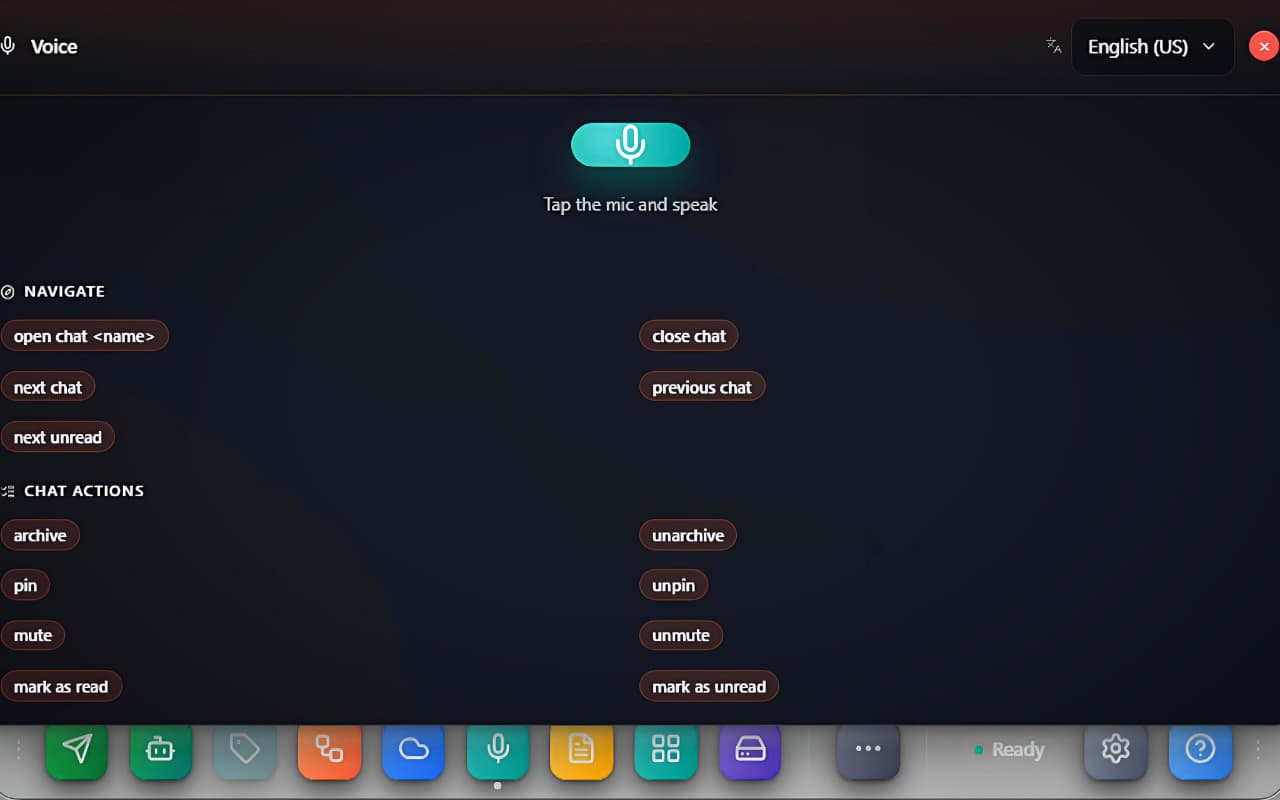 O painel de Voz: botão de microfone, menu de idioma de reconhecimento e a cola de comandos embutida
O que você pode dizer
As frases de comando são palavras-chave fixas em inglês — as mesmas exibidas no painel — e funcionam independentemente do idioma de reconhecimento em que você dita. Pequenas variações são aceitas (sinônimos abaixo); tudo que não corresponder a um comando vira ditado.
Navegar
| Diga | O que acontece |
|---|---|
open chat <name> | Encontra e abre a conversa (também: launch, switch to, go to) |
close chat | Fecha a conversa ativa (também: exit, leave) |
next chat / previous chat | Desce / sobe na lista de conversas |
next unread | Pula para a próxima conversa não lida |
Ações da conversa
Agem sobre a conversa aberta — sem nenhuma aberta, o painel responde "Abra uma conversa primeiro — diga open chat <name>."
archive · unarchive · pin · unpin · mute · unmute · mark as read · mark as unread — cada um pode ser seguido de "this chat" ("archive this chat" funciona igual a "archive").
Escrever e pesquisar
- Apenas fale — qualquer frase que não seja um comando é digitada no campo de mensagem da conversa aberta (o painel confirma com "Enviado ao campo de texto"). Nada é enviado automaticamente: revise o texto e pressione Enter você mesmo.
type <anything>— prefixo de ditado explícito (também dictate, write, compose, message), útil quando sua frase começa com uma palavra parecida com um comando.search <query>— foca a barra de pesquisa do WhatsApp e digita a consulta (também find, look for).
Comandos destrutivos
delete chat e clear messages mostram primeiro um cartão vermelho de confirmação — por exemplo "Apagar esta conversa? Todas as mensagens serão removidas." — com botões Cancelar / Confirmar. Nada é apagado até você confirmar. (Dá para pular esse cartão com uma opção nas configurações — veja abaixo.)
Como as conversas são encontradas
Quando você diz open chat Suresh, o alvo é comparado com sua lista de conversas em quatro níveis, do melhor para o pior:
- Número de telefone — correspondência exata ou por sufixo quando o alvo tem 7+ dígitos. Dígitos falados por extenso também funcionam ("nine one nine" é lido como
919). - Nome exato — sem diferenciar maiúsculas ("Suresh Kumar" abre a conversa com exatamente esse nome).
- Primeiro nome — "Suresh" abre "Suresh Kumar".
- Trecho do nome — "sur" corresponde a qualquer conversa que contenha "sur".
A melhor correspondência abre na hora; se nada corresponder, o painel avisa e você pode tentar de novo.
Idiomas e ditado
O idioma de reconhecimento decide como sua fala é transcrita. Há 18 idiomas disponíveis: en-US, en-IN, hi-IN, ar-SA, de-DE, es-ES, fr-FR, id-ID, it-IT, ja-JP, ko-KR, ms-MY, pt-BR, ru-RU, th-TH, tr-TR, vi-VN, zh-CN. Troque no cabeçalho do painel ou nas configurações — a escolha persiste.
Duas regras práticas:
- O ditado funciona em qualquer um dos 18 idiomas — fale português, hindi ou árabe e exatamente esse texto cai no campo de mensagem.
- As frases de comando são somente em inglês. Diga
open chat Carlosmesmo que seu idioma de ditado seja o português; o português falado que não for um comando é simplesmente ditado como texto.
Configurações de voz e ditado
Abra o ícone Configurações do dock → Voz e ditado:
- Ativar comandos de voz — o interruptor mestre do recurso.
- Idioma de reconhecimento — a mesma lista do cabeçalho do painel; a dica resume bem: "Use o mesmo idioma em que vai falar."
- Pular confirmação em ações destrutivas — desligado por padrão; ligue só se você realmente quiser que
delete chatexecute sem o cartão de confirmação. - Usar AI para entender comandos pouco claros — reservado para uma futura melhoria de interpretação com AI; as frases-chave acima são o conjunto confiável.
A mesma janela também configura dois recursos de voz irmãos: IA de notas de voz (transcreve e resume automaticamente as notas de voz recebidas no WhatsApp — precisa de uma chave OpenAI ou Groq no AI Assistant) e o armazenamento de Notas de voz (memorandos), com o botão Limpar todas as notas de voz.
<!-- screenshot: drop /screenshots/docs/voice-commands/settings.jpeg here -->Privacidade
Como o próprio painel de configurações diz: "O microfone só escuta enquanto um painel está aberto. As notas de voz ficam armazenadas localmente neste dispositivo e nunca são enviadas." A transcrição é feita pelo motor de voz do seu navegador (o serviço do Google no Chrome), nunca pelos servidores do Ideaz AI — a extensão só vê o texto final transcrito, e a detecção de comandos roda localmente no seu navegador.
Solução de problemas
- "Permissão do microfone negada" — permita o microfone para
web.whatsapp.comemchrome://settings/content/microphonee tente de novo. - "Reconhecimento de voz não suportado neste navegador" — falta o motor Web Speech; use Chrome ou Edge.
- Um comando virou texto no campo de mensagem — esse é o comportamento previsto: frases não reconhecidas viram ditado. Use as frases-chave exatas da cola.
- Palavras erradas reconhecidas — provavelmente seu idioma de reconhecimento não bate com o idioma que você está falando; troque no cabeçalho do painel.
- O microfone para sozinho — cada toque captura uma única frase, e o microfone também para após silêncio prolongado. É só tocar de novo.