
Modelos
Salve mensagens reutilizáveis com variáveis, spintax e anexos — e insira em qualquer conversa digitando uma barra invertida.
Modelos são mensagens reutilizáveis que você salva uma vez e dispara onde quiser. Um modelo pode conter vários itens de mensagem (texto e mídia, enviados em ordem) e se personaliza por conversa através de variáveis e spintax. Você pode inserir um em qualquer conversa com duas teclas, ligá-lo a regras de resposta automática ou enviá-lo do quadro Kanban.
Gerenciador de modelos
Clique no ícone Modelos no dock do Ideaz AI. A janela do gerenciador oferece:
- Buscar modelos — filtra por título, corpo ou tag enquanto você digita.
- + Novo — abre o editor para criar um modelo.
- Pílulas de categoria — Todos mais uma pílula por categoria, cada uma com contagem ao vivo (por exemplo All (27) · Qualification (5) · Sales (12) · Support (10)). Clique numa pílula para filtrar.
- Filtrar por tag: — assim que seus modelos têm tags, aparece uma fileira de chips; clique num chip para filtrar e em limpar × para resetar.
- A lista de modelos — cada linha mostra o título, um clipe quando há mídia anexada, o chip do atalho se houver e uma prévia do corpo em uma linha. Ações por linha: Copiar texto (copia o corpo para a área de transferência), Editar e Excluir.
- Um contador no rodapé: "N no total · digite \ em qualquer chat do WhatsApp para inserir rápido".
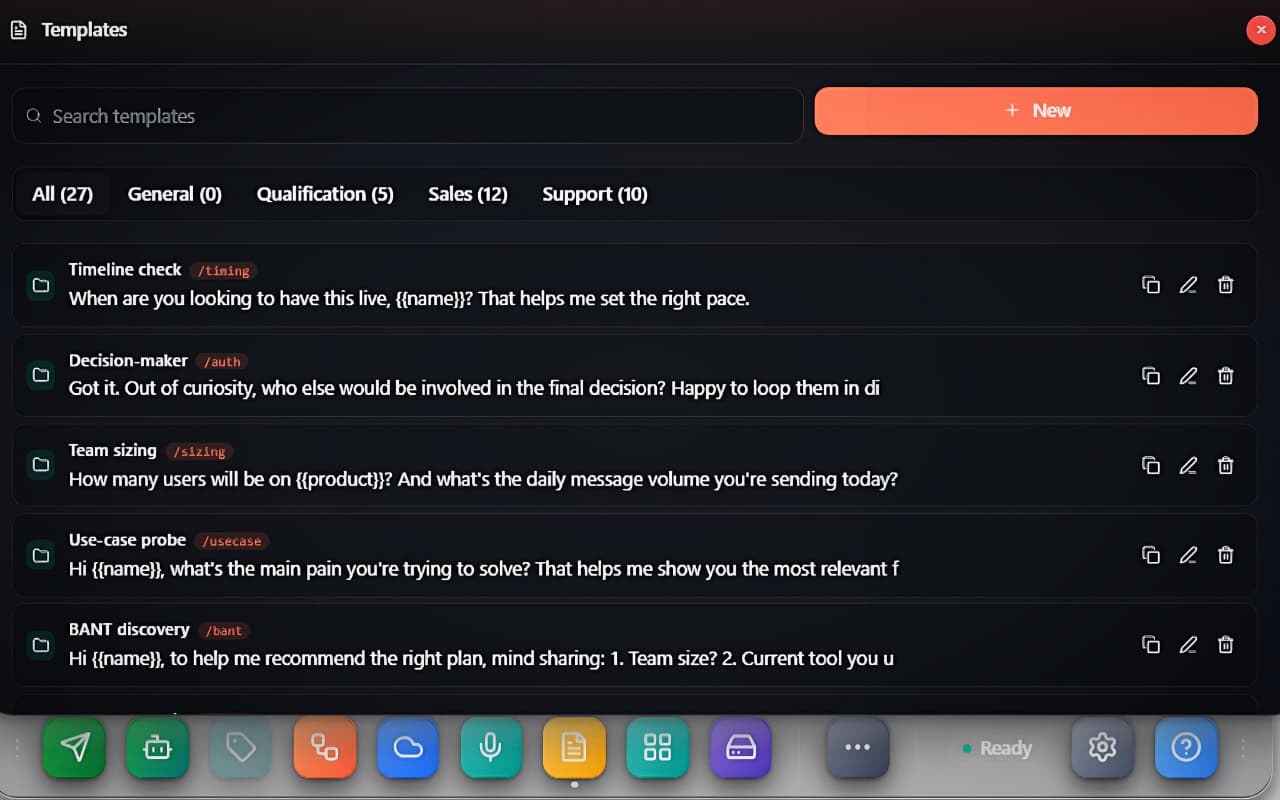 O gerenciador de modelos: busca, pílulas de categoria com contagens ao vivo e a lista de modelos com chips de atalho
Criar um modelo
+ Novo abre o editor (clicar em qualquer linha existente abre o mesmo editor já preenchido). Salvar grava, Cancelar descarta e Excluir remove um modelo salvo.
Campos
- Título — o nome exibido na lista e no seletor.
- Categoria — uma das suas categorias (os modelos iniciais vêm com Sales, Support, Qualification e General).
- Atalho com barra invertida — código rápido opcional, por exemplo promo. O texto de ajuda mostra exatamente o que ele libera: "Digite
\promono chat para inserir." Espaços são removidos automaticamente. - Tags — rótulos livres para filtrar a biblioteca ("Adicionar tag e Enter…"). São rótulos da biblioteca de modelos, independentes das tags de conversa do Tag Management.
Itens da mensagem
Um modelo é uma lista ordenada de itens de mensagem, entregues de cima para baixo:
- Adicionar texto — um bloco de texto simples (variáveis e spintax funcionam aqui).
- Adicionar mídia — "Clique para escolher imagem, vídeo ou arquivo": imagens, vídeos, áudio, PDF e documentos de escritório, até 2 MB por item, cada um com uma Legenda opcional (variáveis também funcionam nas legendas).
- Reordene com Mover para cima / Mover para baixo e descarte um com Remover item.
Misturar itens permite que um único modelo envie, por exemplo, uma saudação em texto, depois um PDF com legenda e em seguida uma pergunta de fechamento — em uma única escolha.
<!-- screenshot: drop /screenshots/docs/templates/create-template.jpeg here -->Variáveis e spintax
- Variáveis — insira
{{name}},{{first_name}},{{phone}},{{number}},{{date}}ou{{time}}em qualquer texto ou legenda. Elas são preenchidas com os dados da conversa no momento da inserção. No envio em massa, as colunas do seu CSV fornecem ainda{{firstname}},{{lastname}},{{custom1}}e{{custom2}}por destinatário. Uma variável sem valor é removida de forma limpa — o literal{{name}}nunca chega a um destinatário. - Spintax — escreva
{Hi|Hello|Hey}e uma variante é escolhida ao acaso a cada envio, para que envios repetidos não fiquem idênticos byte a byte.
O seletor com barra invertida
Digite \ no campo de mensagem de qualquer conversa do WhatsApp — no início da mensagem ou logo após um espaço — e o seletor surge acima do cursor:
- O cabeçalho conta as correspondências; continue digitando para filtrar (
\promobusca primeiro por prefixo de atalho, depois por título). - Navegue com ↑ ↓, insira com Enter ou Tab, feche com Esc (digitar um espaço também fecha). Clicar numa linha também funciona.
- Um modelo só de texto é inserido no campo de mensagem com as variáveis já preenchidas — você ainda pode editar antes de enviar.
- Um modelo com mídia é enviado imediatamente à conversa aberta (anexos não podem ser preparados dentro do campo do WhatsApp), com uma breve pausa natural entre os itens.
Por que \ e não /? As respostas rápidas nativas do WhatsApp Business com / mantêm seu próprio menu — os dois recursos convivem sem se atrapalhar.
Não quer o seletor? Desligue em Configurações → Todas as configurações, seção Modelos: "Mostrar modelos com o gatilho \".
Modelos iniciais
Na primeira execução o Ideaz AI semeia 27 modelos prontos nas categorias Sales, Support e Qualification — apresentações, follow-ups, preços, faturas, escalonamentos, descoberta BANT e mais, já equipados com variáveis e spintax. São modelos comuns: edite, recategorize ou exclua à vontade.
Onde mais os modelos funcionam
- Regras de resposta automática — a ação de resposta de uma regra pode disparar um modelo, itens de mídia incluídos. Veja Agentic tools.
- Resposta rápida no Kanban — envie um modelo para a conversa de um negócio direto do quadro Kanban.
- Sincronizados entre seus dispositivos — a biblioteca sincroniza com sua conta em segundo plano (ao carregar e a cada 15 minutos; a edição mais recente vence, e exclusões também viajam), então os mesmos modelos aparecem onde quer que você entre.
Bom saber
- O gatilho
\só dispara no início de uma palavra — barras invertidas no meio de palavras são ignoradas, e um espaço fecha o seletor. - Copiar texto copia o corpo do modelo para a área de transferência — prático para colar fora do WhatsApp.
- Os arquivos de mídia ficam guardados dentro do modelo no seu navegador; o teto de 2 MB por item mantém a biblioteca rápida e bem abaixo dos limites de envio do próprio WhatsApp.
- O seletor mostra as 10 melhores correspondências — dê aos seus modelos mais usados atalhos curtos e distintos para que apareçam com um ou dois caracteres.