Ferramentas Agentic
Uma sala de controlo de cinco separadores para a automação do WhatsApp — uma escada de escalonamento de agentes, uma equipa humana, uma base de conhecimento, fluxos guiados e métricas ao vivo.
As ferramentas Agentic são o cérebro de automação do Ideaz AI. Abrem a partir de um único ícone Agentic no dock (um pequeno robô), numa janela intitulada Agentic System, com cinco separadores no topo: Agents, Team, Knowledge, Flows e Insights.
Todo o sistema é uma só ideia: uma escada de desvio. Uma mensagem recebida desce por uma cadeia de agentes — FAQ → Workflow → AI → Human — até que um deles a resolva ou ela chegue a uma pessoa real. Cada degrau é um agente configurável; o interruptor mestre (o Conversation Router) está desligado por padrão, por isso nada responde até o ativares.
Há duas metades. Os cinco separadores acima correm dentro da extensão, no teu separador ativo do WhatsApp Web. As ferramentas Agentic também têm uma metade do lado do servidor — fluxos de chatbot e um Auto-Reply Center que correm nos nossos servidores para um número que vinculas por QR, respondendo mesmo com o navegador fechado. São abordados no final, em Automação do lado do servidor.
Agents
O separador Agents é o Agent Studio, onde configuras a escada de escalonamento. O seu subtítulo diz-o com clareza: "Configure your escalation ladder — FAQ → Workflow → AI → Human."
No topo está o Conversation Router — o interruptor mestre. O texto de ajuda diz "Master switch. When on, incoming messages flow down the agent ladder. Off by default." Coloca-o em On para a escada funcionar; deixa-o em Off e todo o sistema agentic permanece inativo.
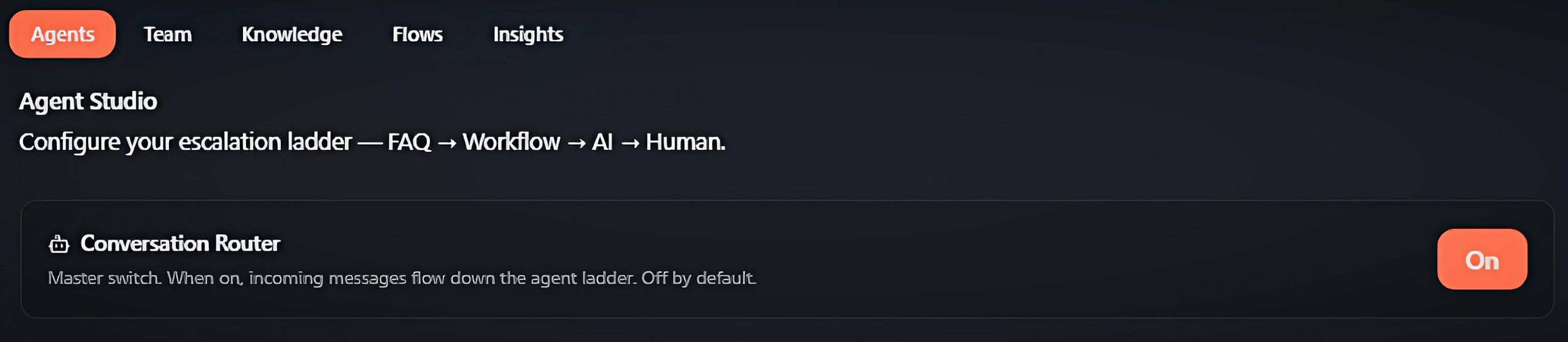 Separador Agents: o Agent Studio com o interruptor mestre Conversation Router
Abaixo do interruptor há um cartão por agente. Cada cartão tem os mesmos controlos:
- Name — um rótulo de texto livre para o agente.
- Tier — um selo de apenas leitura que mostra qual degrau este agente ocupa: FAQ, Workflow, AI ou Human.
- Autonomy — até onde o agente pode agir por conta própria:
- Auto-send — responde diretamente ao cliente.
- Draft only — escreve uma resposta sugerida no teu compositor para reveres e enviares (o padrão seguro contra bloqueios para o nível AI).
- Route only — não realiza nenhuma ação de mensagem, apenas move a conversa pela escada.
- Enabled — um interruptor On / Off para aquele agente único.
O primeiro cartão é o nível FAQ — aqui um "FAQ Bot" definido como Auto-send. Responde instantaneamente a partir da tua base de conhecimento antes de qualquer nível mais pesado ser consultado.
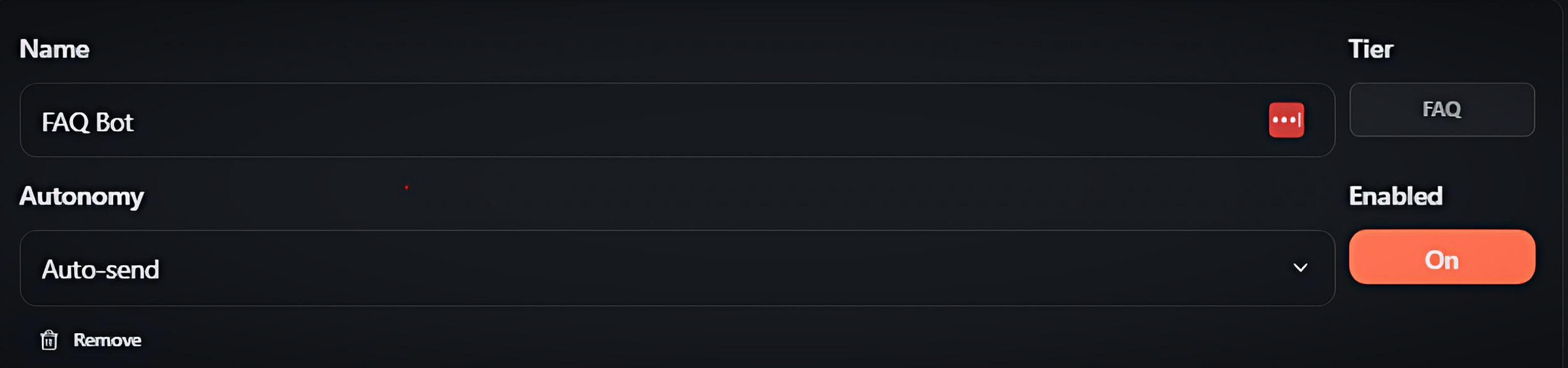 Cartão de agente FAQ: nome, nível FAQ, autonomia Auto-send e interruptor Enabled
O cartão do nível AI adiciona um campo extra — AI persona / system prompt — uma caixa de texto livre que diz à IA como se comportar (por exemplo, "You are a helpful, concise WhatsApp support assistant. Answer only from the provided knowledge base… if you are not confident, do not guess."). O nível AI usa Draft only por padrão para nunca enviar uma mensagem por rever.
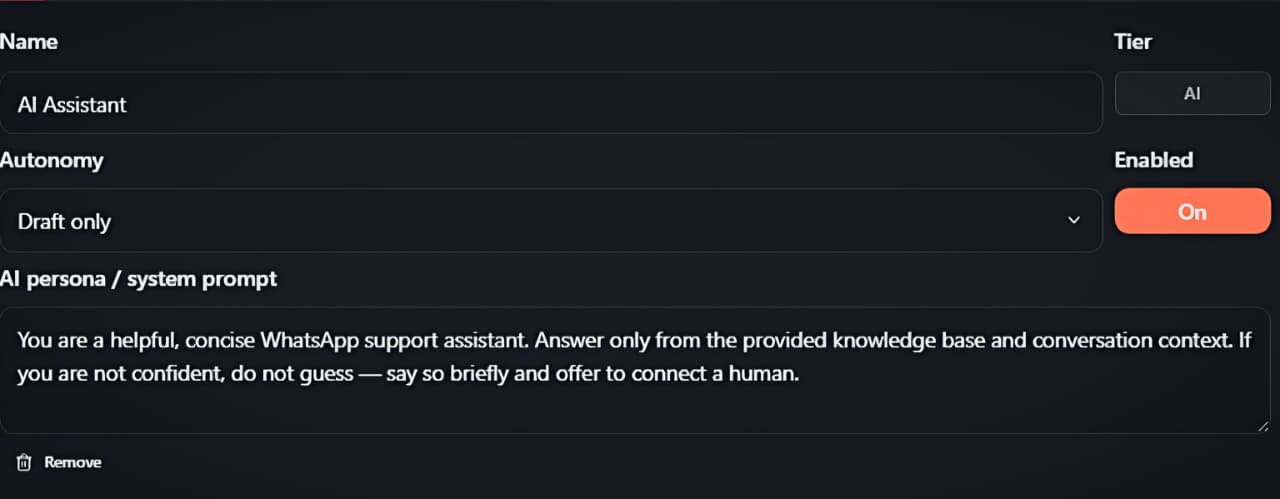 Cartão de agente AI: nível AI, autonomia Draft only e a caixa AI persona / system prompt
O último degrau é o nível Human — um agente "Human Team" definido como Route only. Quando todos os níveis de bot acima desistem, a conversa é entregue à tua equipa humana (consulta o separador seguinte). Cada cartão tem um botão Remove, e Add agent em baixo cria um novo.
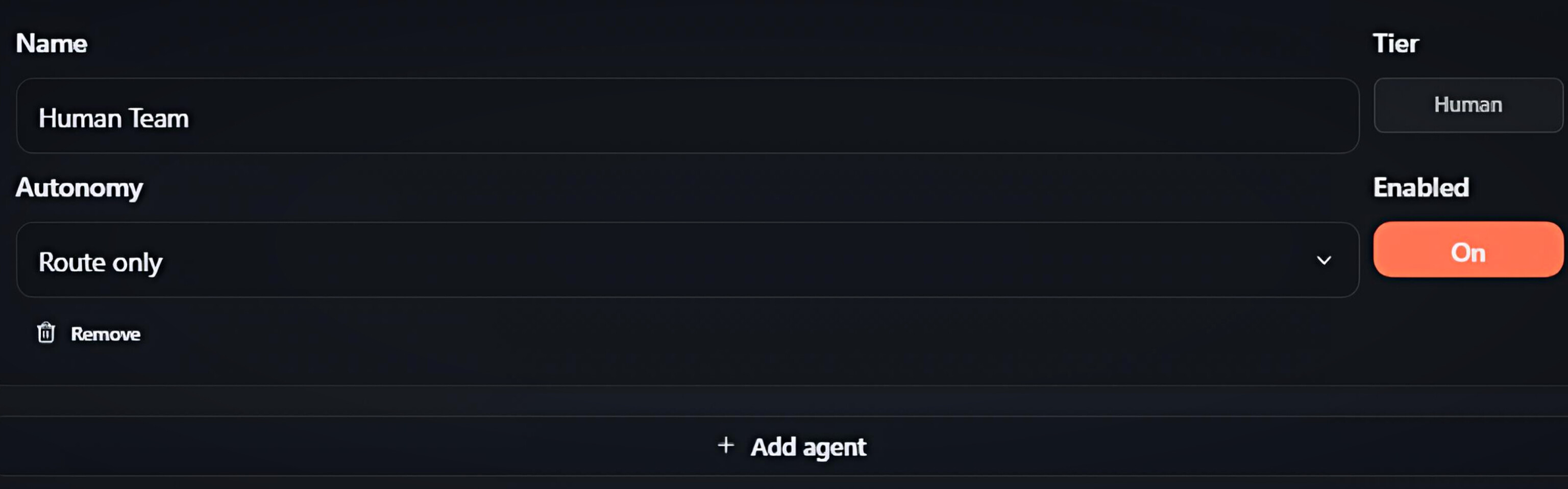 Cartão de agente Human em Route only, junto ao botão Add agent
Team
O separador Team é o painel de administração do nível humano — "Manage your team, plan, and member sign-in for the human tier." Aqui, as conversas que escalam para além dos bots são atribuídas automaticamente a colegas reais por rodízio (round-robin).
- Settings — escolhe o teu Plan (Free (4 seats) ou Meta Verified (10 seats)) e ativa Team mode On / Off. Uma linha mostra "Seats used: {used} / {cap}" para saberes sempre quanta margem resta.
- Member sign-in — um colega inicia sessão com o seu Username e Password. Uma vez dentro, o painel mostra "Signed in as {name} ({role})" com um botão Sign out, e a lista de conversas desse agente bloqueia-se apenas às conversas que lhe estão atribuídas.
- Members — cada linha mostra o nome do membro, o seu @username e a sua função (Admin / Agent), com controlos Enable / Disable e de eliminação.
- Add member — cria um colega com Full name, Username, uma função (Agent / Admin) e uma Password (min 6). O limite de lugares é aplicado: quando o plano está cheio verás "Seat limit reached" até melhorares o plano ou removeres alguém.
O Team mode é orientado pelo backend e está vinculado ao teu número de WhatsApp — se o número ainda não for detetado, as definições não podem carregar, por isso garante primeiro que o WhatsApp Web está totalmente ligado.
<!-- screenshot: drop /screenshots/docs/auto-reply/team.jpeg here -->Knowledge
O separador Knowledge tem duas superfícies, escolhidas com um interruptor segmentado: Rules (a predefinida) e Training (AI).
Rules é o motor de Auto-Answer Rules — a linha da frente da escada. "Reply automatically to greetings, keywords, or every new chat — with typing, tags, stages and more." Um interruptor mestre no canto superior direito liga todo o motor. A partir daqui podes:
- Definir o horário comercial global (Business hours, um painel recolhível) para que as regras só corram dentro da tua janela de trabalho, com uma mensagem de ausência opcional fora dela.
- Começar depressa com Quick start: greeting reply, ou construir do zero com New rule.
- Ver cada regra como um cartão com chips de âmbito (1:1 / Groups), o seu gatilho, um contador de disparos e ações Edit / Duplicate / Delete.
- Ver os teus Website button flows como um espelho de apenas leitura, para não recriares por engano um fluxo que já construíste no site.
Abrir uma regra revela o editor completo: um Name; Run in (conversas diretas 1:1 e/ou de grupo); When to run (Every message, Every new chat ou Selected keywords com um modo de correspondência — palavra inteira, começa por, termina em ou contém); um Schedule (usar o horário comercial ou um horário personalizado através de uma grelha semanal); Send options (mostrar "a escrever", não correr quando a conversa está aberta, marcar como lida); uma cadeia ordenada de Actions (Reply de texto ou multimédia, Tag, Kanban stage, Webhook, Archive, Block, Group); e uma política de Repeat (Once per contact, Cooldown ou Always).
Training (AI) é a Knowledge base — "FAQ entries the Tier-1 bot answers from." Cada entrada é uma Question, uma Answer e palavras-chave (Keywords) opcionais separadas por vírgulas. Estas entradas alimentam o nível FAQ e fundamentam o nível AI, para que responda com os teus factos em vez de adivinhar. Adiciona entradas com Add FAQ, marca cada uma como Enabled e remove as que já não precisares.
<!-- screenshot: drop /screenshots/docs/auto-reply/knowledge.jpeg here -->Flows
O separador Flows constrói o Tier 2 da escada — "Build guided question flows the workflow agent runs between FAQ and AI." Um fluxo é uma pequena árvore de decisão que conduz o cliente por uma conversa estruturada antes de qualquer IA ser necessária.
- Escolhe um fluxo existente no menu Flow, ou clica em New flow.
- Dá-lhe um Name, ativa Enabled e escolhe o Start node.
- Constrói a árvore com nós, cada um com um tipo:
- Message — envia uma linha de texto e depois continua para o nó seguinte.
- Question — pergunta algo e oferece opções numeradas, cada uma a apontar para um nó seguinte.
- Collect input — captura a resposta do cliente numa variável com nome para usar depois.
- End — termina o fluxo.
- Escalate — entrega ao nível seguinte (AI e depois humano).
- Usa Add node para fazer crescer a árvore, Save flow para a guardar e Use in ladder para ligar este fluxo a um agente de workflow para que corra de facto.
Insights
O separador Insights é um painel de apenas leitura — Agent insights — que mostra "how your agentic ladder is performing — deflection, escalation, and load." É calculado localmente a partir dos teus próprios dados de conversa, sem processos em segundo plano.
No topo estão três contadores principais:
- Bot deflection — a proporção de conversas que os bots resolveram sem um humano.
- Conversations — o total registado.
- To human — quantas escalaram até uma pessoa.
Por baixo, gráficos de barras decompõem as conversas By status (Bot, AI, Human, Resolved) e By current tier (FAQ, Workflow, AI, Human). Top FAQ answers lista as entradas da base de conhecimento mais usadas com quantas vezes cada uma respondeu, e Agent load mostra o número de conversas abertas atribuídas a cada colega. Até o Router estar ligado e as mensagens começarem a fluir, este separador mostra "No conversation data yet."
<!-- screenshot: drop /screenshots/docs/auto-reply/insights.jpeg here -->Server-side automation
Tudo o que está acima vive dentro da extensão e corre no teu separador aberto do WhatsApp Web. As ferramentas Agentic também têm uma metade do lado do servidor que corre nos nossos servidores, 24 horas por dia, para um número de WhatsApp que vinculas por QR — por isso continua a responder mesmo que o teu navegador, a extensão ou o teu computador estejam fechados. Constróis e geres tudo a partir do teu painel no site (não na extensão), no menu Automation.
As duas metades são motores independentes. O Auto-Reply Center junta-as numa só vista para veres tudo aquilo a que um número responde, sem duplicar uma resposta entre ambas.
Connect WhatsApp
Antes de qualquer automação do lado do servidor poder correr, vincula um número em Connect WhatsApp — "Link a WhatsApp number by scanning a QR. This number sends interactive button messages and runs your chatbot flows — independent of the browser extension."
- Clica em New connection para iniciar uma sessão, depois lê o QR a partir do teu telemóvel com WhatsApp → Settings → Linked devices → Link a device.
- Um selo de estado acompanha a ligação: Connected, Scan QR, Connecting…, Offline, Logged out ou Conflict.
- Your numbers lista cada sessão vinculada; podes fazer Refresh QR, Unlink ou Delete de um número a qualquer momento.
Este é um início de sessão separado e alojado no servidor, distinto do teu WhatsApp Web do dia a dia, por isso usa um número dedicado para a automação.
<!-- screenshot: drop /screenshots/docs/auto-reply/connect-whatsapp.jpeg here -->Chatbot flows
A página Chatbot flows é um construtor visual de arrastar e ligar — "Build a conversation visually. When a message comes in to a connected number, the matching flow runs server-side — sending messages/buttons and branching on the reply." Estes são os fluxos de botões interativos que o separador Knowledge da extensão te mostra em apenas leitura como "Website button flows".
Cada fluxo tem um Flow name e um Flow id, um Trigger (Any message ou Keyword, separadas por vírgulas) e um horário opcional — "Run the chatbot only at set times": escolhe os dias da semana, uma hora de início–fim, um fuso horário e um intervalo de datas opcional. Fora da janela o chatbot fica em silêncio (uma conversa em curso ainda termina).
Constróis a conversa numa tela a partir de uma paleta de tipos de nó:
- Send text — envia uma mensagem e depois continua para o passo seguinte.
- Send buttons — envia um corpo (e um rodapé opcional) com botões de resposta rápida.
- Wait reply — pausa e captura a resposta do cliente numa variável.
- Branch — encaminha para um passo diferente conforme o botão tocado, com um caminho predefinido ("else").
- Webhook — faz POST de
{ waJid, vars, inbound }para o teu URL; a resposta JSON funde-se de novo nas variáveis do fluxo. - End — para a conversa.
Clica num nó para o editar, define o passo inicial com a bandeira (🚩) e liga os passos arrastando a partir do conector de um nó ou através dos menus. Os utilizadores avançados podem mudar para o editor JSON e editar o fluxo em bruto (inclui um exemplo inicial Welcome menu). Save flow publica-o; a lista Active flows permite alternar cada um On / Off, Edit, editar o seu JSON ou eliminá-lo. Se a palavra-chave de um fluxo se sobrepuser a outro fluxo ou a uma regra da extensão sincronizada, aparece um aviso de conflito não bloqueante.
<!-- screenshot: drop /screenshots/docs/auto-reply/chatbot-flows.jpeg here -->Auto-Reply Center
O Auto-Reply Center é um único painel sobre ambos os motores — "Both engines in one place — extension rules and website button flows for this number. Each item is edited where it lives; this view stops you accidentally creating the same reply twice."
- Escolhe um Number ligado, depois pesquisa ou filtra por All, Button flows ou Rules.
- A tabela lista cada resposta automática com o seu Name, Type (Button flow ou Simple rule), Trigger, Runs on (um selo Website ou Extension) e Status (On / Off).
- A coluna Edit liga os fluxos de botões a Open builder ↗ (a página Chatbot flows); as regras da extensão são marcadas como In extension, porque são editadas lá e sincronizadas aqui em apenas leitura.
Em resumo: os fluxos de botões são construídos no site e correm do lado do servidor; as regras simples de texto/multimédia são construídas na extensão e refletem-se neste Center. Ambos os motores correm de forma independente — o Center existe apenas para não construíres a mesma resposta duas vezes por engano.
<!-- screenshot: drop /screenshots/docs/auto-reply/auto-reply-center.jpeg here -->