Herramientas Agentic
Una sala de control de cinco pestañas para la automatización de WhatsApp — una escalera de escalado de agentes, un equipo humano, una base de conocimiento, flujos guiados e información en vivo.
Las herramientas Agentic son el cerebro de automatización de Ideaz AI. Se abren desde un único icono Agentic en el dock (un pequeño robot), en una ventana titulada Agentic System, con cinco pestañas en la parte superior: Agents, Team, Knowledge, Flows e Insights.
Todo el sistema es una sola idea: una escalera de desvío. Un mensaje entrante baja por una cadena de agentes — FAQ → Workflow → AI → Human — hasta que uno de ellos lo resuelve o llega a una persona real. Cada peldaño es un agente configurable; el interruptor maestro (el Conversation Router) está desactivado por defecto, así que nada responde hasta que lo actives.
Hay dos mitades. Las cinco pestañas de arriba se ejecutan dentro de la extensión, en tu pestaña activa de WhatsApp Web. Las herramientas Agentic también tienen una mitad del lado del servidor — flujos de chatbot y un Auto-Reply Center que se ejecutan en nuestros servidores para un número que vinculas por QR, respondiendo incluso con el navegador cerrado. Se cubren al final, en Automatización del lado del servidor.
Agents
La pestaña Agents es el Agent Studio, donde configuras la escalera de escalado. Su subtítulo lo dice con claridad: "Configure your escalation ladder — FAQ → Workflow → AI → Human."
Arriba del todo está el Conversation Router — el interruptor maestro. El texto de ayuda dice "Master switch. When on, incoming messages flow down the agent ladder. Off by default." Ponlo en On para que la escalera funcione; déjalo en Off y todo el sistema agentic permanece inactivo.
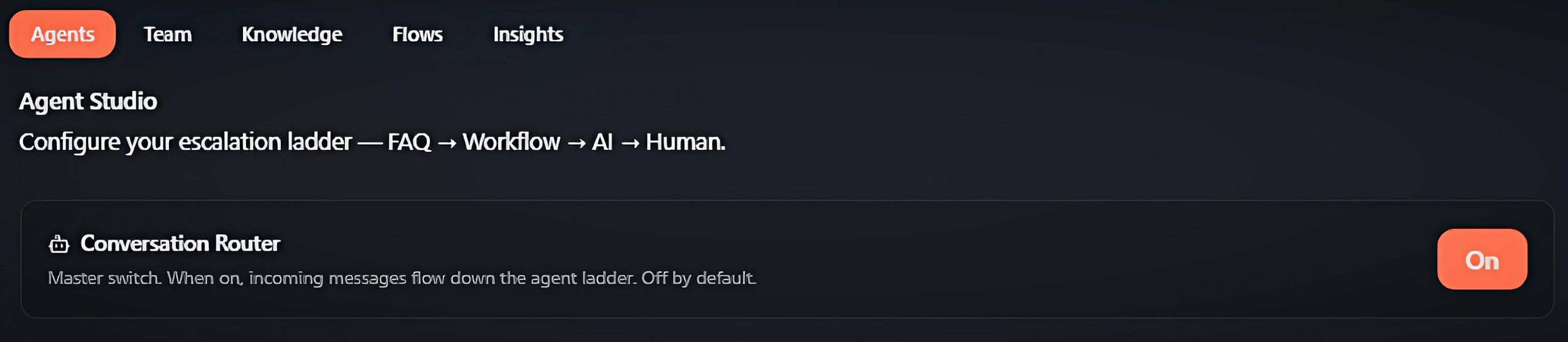 Pestaña Agents: el Agent Studio con el interruptor maestro Conversation Router
Debajo del interruptor hay una tarjeta por agente. Cada tarjeta tiene los mismos controles:
- Name — una etiqueta de texto libre para el agente.
- Tier — una insignia de solo lectura que muestra qué peldaño ocupa este agente: FAQ, Workflow, AI o Human.
- Autonomy — hasta dónde puede actuar el agente por su cuenta:
- Auto-send — responde directamente al cliente.
- Draft only — escribe una respuesta sugerida en tu redactor para que la revises y la envíes (el valor seguro contra bloqueos para el nivel AI).
- Route only — no realiza ninguna acción de mensaje, solo mueve la conversación por la escalera.
- Enabled — un interruptor On / Off para ese único agente.
La primera tarjeta es el nivel FAQ — aquí un "FAQ Bot" puesto en Auto-send. Responde al instante desde tu base de conocimiento antes de consultar cualquier nivel más pesado.
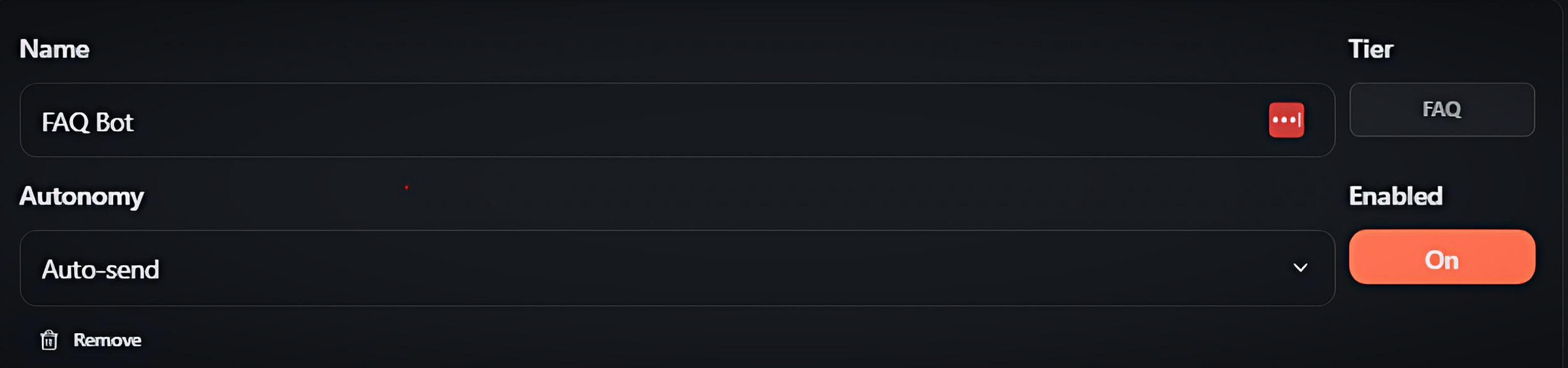 Tarjeta de agente FAQ: nombre, nivel FAQ, autonomía Auto-send e interruptor Enabled
La tarjeta del nivel AI añade un campo extra — AI persona / system prompt — una caja de texto libre que le dice a la IA cómo comportarse (por ejemplo, "You are a helpful, concise WhatsApp support assistant. Answer only from the provided knowledge base… if you are not confident, do not guess."). El nivel AI usa Draft only por defecto para no enviar nunca un mensaje sin revisar.
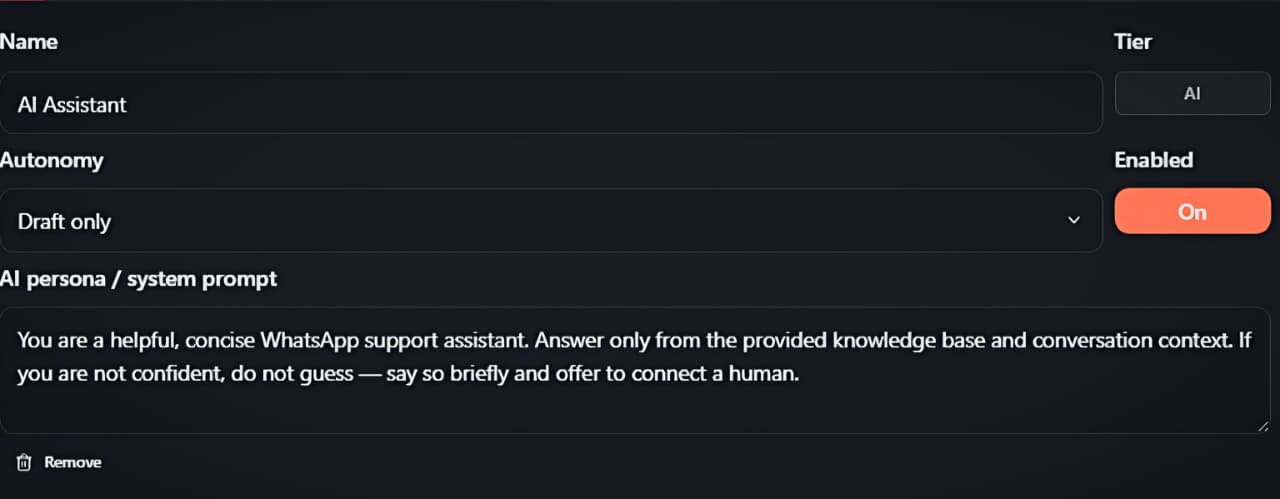 Tarjeta de agente AI: nivel AI, autonomía Draft only y la caja AI persona / system prompt
El último peldaño es el nivel Human — un agente "Human Team" puesto en Route only. Cuando todos los niveles de bot anteriores se rinden, la conversación pasa a tu equipo humano (consulta la siguiente pestaña). Cada tarjeta tiene un botón Remove, y Add agent abajo crea uno nuevo.
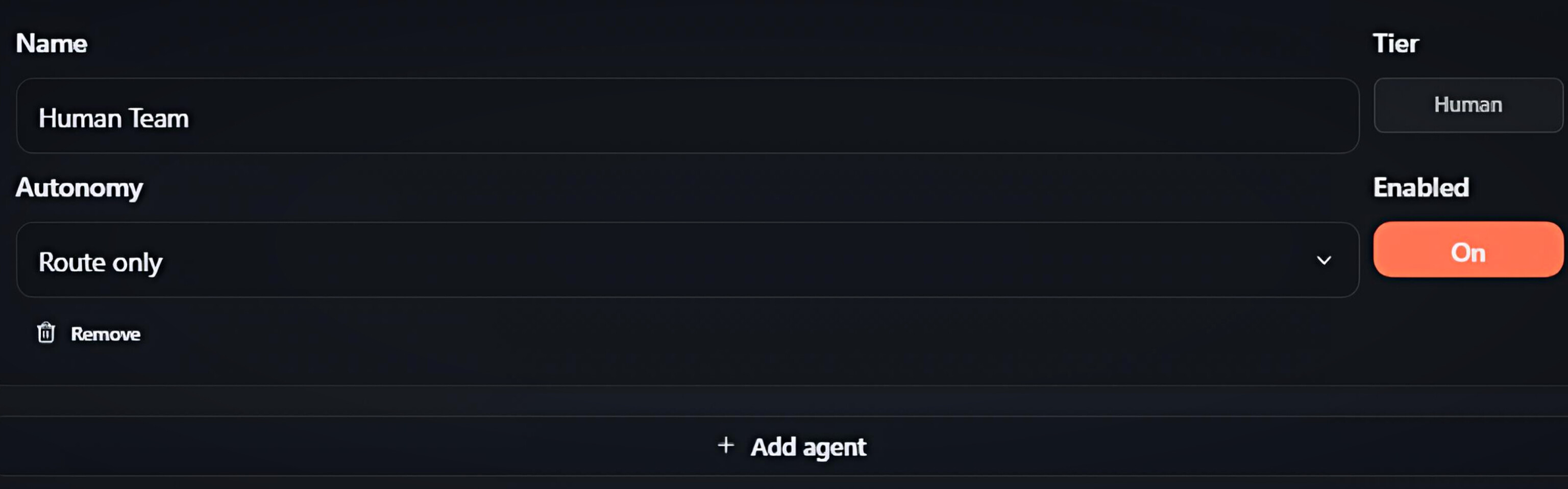 Tarjeta de agente Human en Route only, junto al botón Add agent
Team
La pestaña Team es el panel de administración del nivel humano — "Manage your team, plan, and member sign-in for the human tier." Aquí, las conversaciones que escalan más allá de los bots se asignan automáticamente a compañeros reales por turnos (round-robin).
- Settings — elige tu Plan (Free (4 seats) o Meta Verified (10 seats)) y activa Team mode On / Off. Una línea muestra "Seats used: {used} / {cap}" para que siempre sepas cuánto margen te queda.
- Member sign-in — un compañero inicia sesión con su Username y Password. Una vez dentro, el panel muestra "Signed in as {name} ({role})" con un botón Sign out, y la lista de chats de ese agente se bloquea solo a los chats que tiene asignados.
- Members — cada fila muestra el nombre del miembro, su @username y su rol (Admin / Agent), con controles Enable / Disable y de eliminación.
- Add member — crea un compañero con Full name, Username, un rol (Agent / Admin) y una Password (min 6). El límite de asientos se aplica: cuando el plan está lleno verás "Seat limit reached" hasta que mejores el plan o quites a alguien.
Team mode depende del backend y está vinculado a tu número de WhatsApp — si el número aún no se detecta, los ajustes no pueden cargarse, así que asegúrate primero de que WhatsApp Web esté completamente vinculado.
<!-- screenshot: drop /screenshots/docs/auto-reply/team.jpeg here -->Knowledge
La pestaña Knowledge tiene dos superficies, que se eligen con un conmutador segmentado: Rules (la predeterminada) y Training (AI).
Rules es el motor de Auto-Answer Rules — la primera línea de la escalera. "Reply automatically to greetings, keywords, or every new chat — with typing, tags, stages and more." Un interruptor maestro en la esquina superior derecha enciende todo el motor. Desde aquí puedes:
- Definir el horario comercial global (Business hours, un panel plegable) para que las reglas solo se ejecuten dentro de tu ventana de trabajo, con un mensaje de ausencia opcional fuera de ella.
- Empezar rápido con Quick start: greeting reply, o construir desde cero con New rule.
- Ver cada regla como una tarjeta con chips de alcance (1:1 / Groups), su disparador, un contador de activaciones y acciones Edit / Duplicate / Delete.
- Ver tus Website button flows como un reflejo de solo lectura, para no recrear por error un flujo que ya construiste en el sitio web.
Abrir una regla revela el editor completo: un Name; Run in (chats directos 1:1 y/o de grupo); When to run (Every message, Every new chat o Selected keywords con un modo de coincidencia — palabra completa, empieza por, termina en o contiene); un Schedule (usar el horario comercial o un horario personalizado mediante una cuadrícula semanal); Send options (mostrar "escribiendo", no ejecutar cuando el chat está abierto, marcar como leído); una cadena ordenada de Actions (Reply de texto o medios, Tag, Kanban stage, Webhook, Archive, Block, Group); y una política de Repeat (Once per contact, Cooldown o Always).
Training (AI) es la Knowledge base — "FAQ entries the Tier-1 bot answers from." Cada entrada es una Question, una Answer y palabras clave (Keywords) opcionales separadas por comas. Estas entradas alimentan el nivel FAQ y fundamentan el nivel AI, para que responda con tus datos en lugar de adivinar. Añade entradas con Add FAQ, marca cada una como Enabled y elimina las que ya no necesites.
<!-- screenshot: drop /screenshots/docs/auto-reply/knowledge.jpeg here -->Flows
La pestaña Flows construye el Tier 2 de la escalera — "Build guided question flows the workflow agent runs between FAQ and AI." Un flujo es un pequeño árbol de decisiones que guía al cliente por una conversación estructurada antes de necesitar la IA.
- Elige un flujo existente del desplegable Flow, o haz clic en New flow.
- Dale un Name, activa Enabled y elige el Start node.
- Construye el árbol con nodos, cada uno con un tipo:
- Message — envía una línea de texto y luego continúa al siguiente nodo.
- Question — pregunta algo y ofrece opciones numeradas, cada una apuntando a un nodo siguiente.
- Collect input — captura la respuesta del cliente en una variable con nombre para usarla después.
- End — finaliza el flujo.
- Escalate — pasa al siguiente nivel (AI y después humano).
- Usa Add node para hacer crecer el árbol, Save flow para guardarlo y Use in ladder para enlazar este flujo con un agente de workflow y que realmente se ejecute.
Insights
La pestaña Insights es un panel de solo lectura — Agent insights — que muestra "how your agentic ladder is performing — deflection, escalation, and load." Se calcula localmente a partir de tus propios datos de conversación, sin procesos en segundo plano.
Arriba hay tres contadores principales:
- Bot deflection — la proporción de conversaciones que los bots resolvieron sin un humano.
- Conversations — el total registrado.
- To human — cuántas escalaron hasta una persona.
Debajo, gráficos de barras desglosan las conversaciones By status (Bot, AI, Human, Resolved) y By current tier (FAQ, Workflow, AI, Human). Top FAQ answers enumera las entradas de la base de conocimiento más usadas con cuántas veces respondió cada una, y Agent load muestra el número de chats abiertos asignados a cada compañero. Hasta que el Router esté activado y los mensajes empiecen a fluir, esta pestaña muestra "No conversation data yet."
<!-- screenshot: drop /screenshots/docs/auto-reply/insights.jpeg here -->Server-side automation
Todo lo anterior vive dentro de la extensión y se ejecuta en tu pestaña abierta de WhatsApp Web. Las herramientas Agentic también tienen una mitad del lado del servidor que se ejecuta en nuestros servidores, las 24 horas, para un número de WhatsApp que vinculas por QR — así sigue respondiendo aunque tu navegador, la extensión o tu ordenador estén cerrados. La construyes y gestionas desde tu panel en el sitio web (no en la extensión), bajo el menú Automation.
Las dos mitades son motores independientes. El Auto-Reply Center las reúne en una sola vista para que veas todo lo que responde un número sin duplicar una respuesta entre ambas.
Connect WhatsApp
Antes de que pueda ejecutarse cualquier automatización del lado del servidor, vincula un número en Connect WhatsApp — "Link a WhatsApp number by scanning a QR. This number sends interactive button messages and runs your chatbot flows — independent of the browser extension."
- Haz clic en New connection para iniciar una sesión, luego escanea el QR desde tu teléfono con WhatsApp → Settings → Linked devices → Link a device.
- Una insignia de estado sigue el vínculo: Connected, Scan QR, Connecting…, Offline, Logged out o Conflict.
- Your numbers enumera cada sesión vinculada; puedes Refresh QR, Unlink o Delete un número en cualquier momento.
Este es un inicio de sesión separado y alojado en el servidor, distinto de tu WhatsApp Web habitual, así que usa un número dedicado para la automatización.
<!-- screenshot: drop /screenshots/docs/auto-reply/connect-whatsapp.jpeg here -->Chatbot flows
La página Chatbot flows es un constructor visual de arrastrar y conectar — "Build a conversation visually. When a message comes in to a connected number, the matching flow runs server-side — sending messages/buttons and branching on the reply." Estos son los flujos de botones interactivos que la pestaña Knowledge de la extensión te muestra de solo lectura como "Website button flows".
Cada flujo tiene un Flow name y un Flow id, un Trigger (Any message o Keyword, separadas por comas) y un horario opcional — "Run the chatbot only at set times": elige los días de la semana, una hora de inicio–fin, una zona horaria y un rango de fechas opcional. Fuera de la ventana el chatbot permanece en silencio (una conversación en curso aún termina).
Construyes la conversación en un lienzo a partir de una paleta de tipos de nodo:
- Send text — envía un mensaje y luego continúa al siguiente paso.
- Send buttons — envía un cuerpo (y un pie opcional) con botones de respuesta rápida.
- Wait reply — pausa y captura la respuesta del cliente en una variable.
- Branch — enruta a un paso diferente según el botón pulsado, con una ruta por defecto ("else").
- Webhook — hace POST de
{ waJid, vars, inbound }a tu URL; la respuesta JSON se fusiona de nuevo en las variables del flujo. - End — detiene la conversación.
Haz clic en un nodo para editarlo, marca el paso inicial con la bandera (🚩) y conecta los pasos arrastrando desde el conector de un nodo o mediante los desplegables. Los usuarios avanzados pueden cambiar al editor JSON y editar el flujo en crudo (incluye un ejemplo inicial Welcome menu). Save flow lo publica; la lista Active flows te permite alternar cada uno On / Off, Edit, editar su JSON o eliminarlo. Si la palabra clave de un flujo se solapa con otro flujo o con una regla de la extensión sincronizada, aparece una advertencia de conflicto no bloqueante.
<!-- screenshot: drop /screenshots/docs/auto-reply/chatbot-flows.jpeg here -->Auto-Reply Center
El Auto-Reply Center es un único panel sobre ambos motores — "Both engines in one place — extension rules and website button flows for this number. Each item is edited where it lives; this view stops you accidentally creating the same reply twice."
- Elige un Number conectado, luego busca o filtra por All, Button flows o Rules.
- La tabla enumera cada respuesta automática con su Name, Type (Button flow o Simple rule), Trigger, Runs on (una insignia Website o Extension) y Status (On / Off).
- La columna Edit enlaza los flujos de botones a Open builder ↗ (la página Chatbot flows); las reglas de la extensión se marcan como In extension, porque se editan allí y se sincronizan aquí de solo lectura.
En resumen: los flujos de botones se construyen en el sitio web y se ejecutan del lado del servidor; las reglas simples de texto/medios se construyen en la extensión y se reflejan en este Center. Ambos motores se ejecutan de forma independiente — el Center existe únicamente para que no construyas la misma respuesta dos veces por error.
<!-- screenshot: drop /screenshots/docs/auto-reply/auto-reply-center.jpeg here -->