
Envío masivo
Envía miles de mensajes personalizados con un ritmo seguro — destinatarios, mensaje, programación, acciones posteriores y analíticas, todo en un solo lugar.
El envío masivo es la función estrella de Ideaz AI. Convierte WhatsApp Web en una mini herramienta de campañas — pero con el toque personal (y la seguridad anti-baneo) que exige el marketing real por WhatsApp.
Se divide en dos pantallas:
- Envío masivo — el constructor de campañas, donde eliges a quién escribir, redactas el mensaje, fijas la programación y envías.
- Analíticas — un panel de informes que registra cada campaña que has enviado, con exportaciones por campaña.
Analíticas
La vista de Analíticas es el registro de todo lo que has enviado. Se abre desde el dock y te da un diagnóstico de un vistazo más un historial completo y exportable.
En la parte superior hay cuatro contadores que resumen todo tu historial de envíos:
- Total — todos los mensajes que se han puesto en cola en todas las campañas.
- Enviados — mensajes que WhatsApp aceptó correctamente.
- Fallidos — mensajes que no se pudieron entregar.
- Omitidos — destinatarios que se omitieron (por ejemplo, sin cuenta de WhatsApp, o descartados por una etiqueta de omisión).
Debajo de los contadores hay una tarjeta por campaña. Los envíos sin etiqueta se agrupan por fecha; los envíos con etiqueta se agrupan por su etiqueta de campaña, de modo que una "Campaña de Diwali" recurrente se mantiene unida. Cada tarjeta muestra su nombre, fecha y un resumen de total / enviados / fallidos, y te ofrece cuatro acciones:
- Ver — abre una tabla detallada de cada destinatario, con teléfono, estado, la campaña, cualquier adjunto, el motivo del fallo y una marca de tiempo. Cada fila se puede abrir aún más para leer el cuerpo exacto del mensaje que se envió.
- Descargar XLSX — exporta la campaña como hoja de Excel.
- Abrir en Google Sheets — envía la campaña directamente a una nueva hoja de Google Sheets.
- Descargar JSON — exporta los datos en bruto para tus propias herramientas.
Envío masivo
El constructor de campañas es un asistente de cinco pasos. Los pasos están apilados como un acordeón — solo uno está abierto a la vez, y al completar un paso avanzas automáticamente al siguiente, de modo que simplemente bajas por la página de arriba abajo:
- Destinatarios — a quién estás enviando.
- Mensajes — qué estás enviando.
- Programación — cuándo sale.
- Acciones sobre la audiencia — qué le ocurre a cada chat tras un envío exitoso (opcional).
- Ajustes — controles de ritmo y anti-bloqueo.
Destinatarios
El paso 1 es donde construyes tu audiencia. Hay seis pestañas de origen en la parte superior — Números, CSV, Grupos, Comunidad, Etiqueta y Kanban — y eliges la que coincide con dónde está tu lista. El paso se marca como completo en cuanto ha resuelto al menos un destinatario.
Números
Escribe o pega números directamente. Esta es la forma más rápida de lanzar una lista que ya tienes.
- País — el código de país por defecto (por ejemplo, India (+91)). Cualquier número que introduzcas sin código de país recibe automáticamente este prefijo; los números que ya llevan un código de país con
+se detectan y se conservan tal cual. - Etiqueta de campaña (opcional) — una etiqueta de texto libre como Campaña de Diwali. Agrupa este envío en Analíticas para que puedas encontrarlo después.
- Números de teléfono — uno por línea, o separados por comas o puntos y comas. Cada número debe tener al menos 8 dígitos para contar.
- Pegar números — pega tu portapapeles en el cuadro y te lleva al siguiente paso.
- Lotes — cada vez que añades o sincronizas números, Ideaz AI registra la acción como un lote con un id como
BATCH_20260604_121615_MANUAL_1(fecha · hora · origen · cantidad). El desplegable conserva tus 50 lotes más recientes para que puedas volver a pegar una lista anterior con un clic sin reconstruirla.
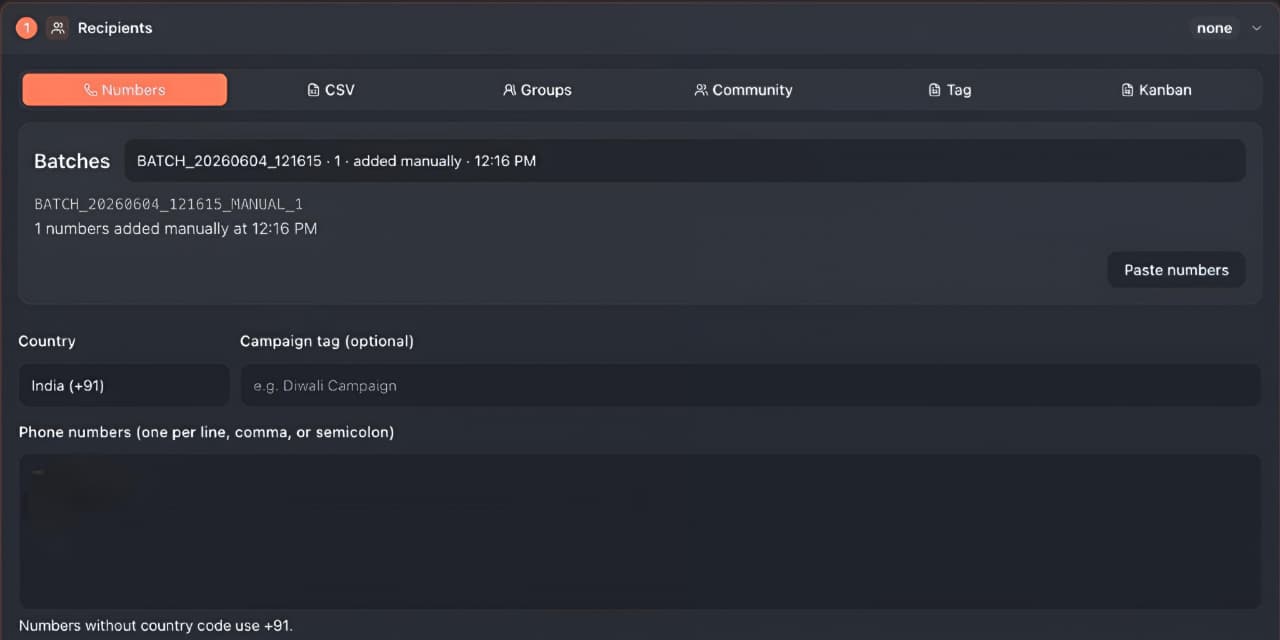 Destinatarios → Números: país, etiqueta de campaña opcional, cuadro para pegar y lotes recientes
CSV
Importa una hoja de cálculo para enviar mensajes personalizados usando las columnas como variables.
- ¿Necesitas un punto de partida? — descarga una plantilla lista para usar (como CSV o Excel) con los encabezados correctos —
phone, name, firstname, lastname, custom1, custom2— más dos filas de ejemplo. Sustituye los datos de ejemplo por los tuyos y vuelve a soltar el archivo. - Suelta el CSV / Excel aquí o haz clic — arrastra un archivo
.csv,.xlsxo.xlssobre la zona, o haz clic para examinar. Las columnas se detectan automáticamente en cuanto llega el archivo. - Asignación de columnas — confirma qué columna es el teléfono (obligatorio) y, opcionalmente, asigna nombre, nombre de pila, apellido, personalizado 1 y personalizado 2. Una vista previa en vivo de la primera fila te muestra lo que se ha emparejado, y cualquier error de análisis se marca en línea.
Esas columnas asignadas se convierten en las variables {{name}}, {{firstname}}, {{custom1}} y {{custom2}} que puedes insertar en el mensaje en el siguiente paso.
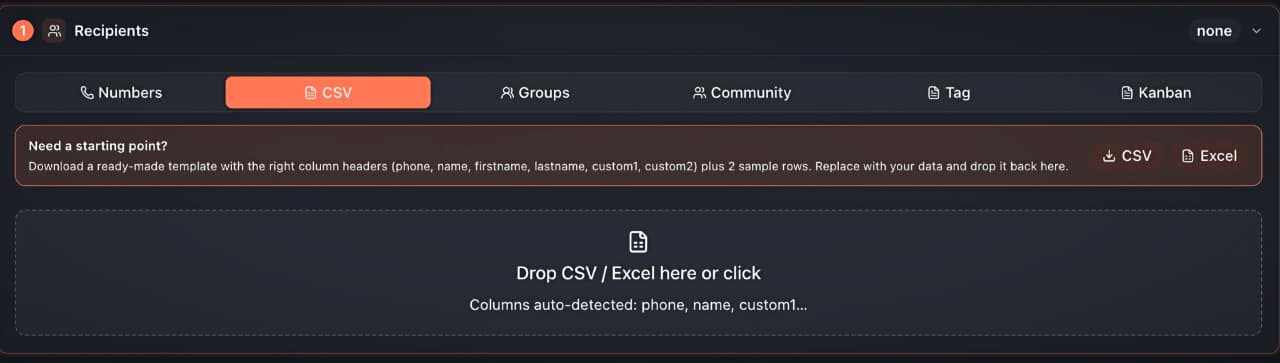 Destinatarios → CSV: descarga una plantilla, arrastra un archivo y columnas detectadas automáticamente
Grupos
Envía a los miembros de los grupos de WhatsApp en los que estás.
- Buscar grupos — filtra la lista por nombre de grupo.
- Todos / Limpiar — selecciona o deselecciona todos los grupos visibles a la vez.
- Lista de casillas — marca los grupos que quieras; cada fila muestra el nombre del grupo y una insignia de no leídos cuando corresponde.
- El pie de página dice "{selected} seleccionados · mostrando {filtered} de {total}" para que siempre sepas cuál es tu alcance.
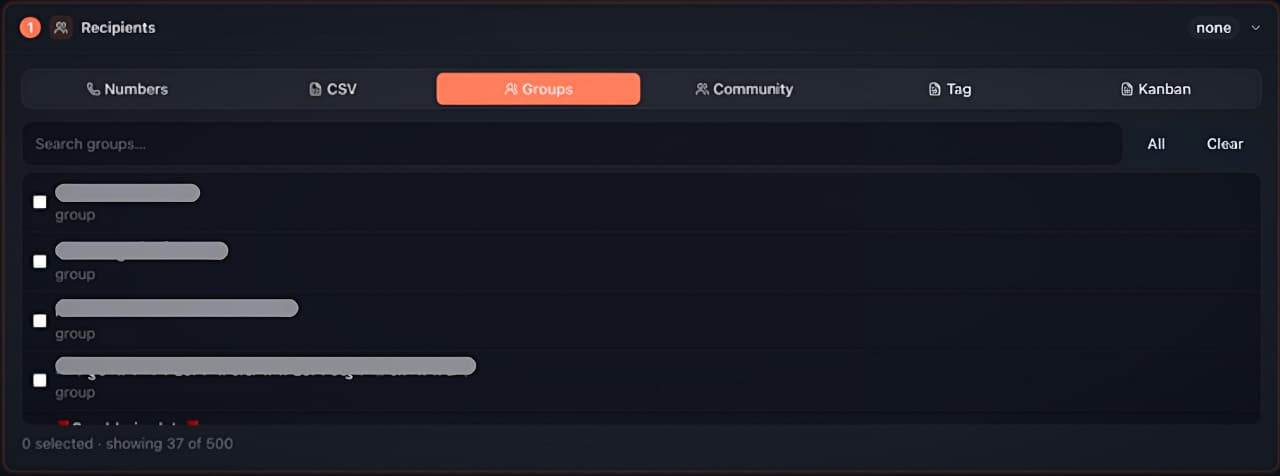 Destinatarios → Grupos: buscar, seleccionar todos/limpiar y una lista de casillas de tus grupos
Comunidad
Llega a los miembros de una Comunidad de WhatsApp y sus subgrupos de anuncios.
- Elige una comunidad — escoge una de tus comunidades; se expande para mostrar sus subgrupos.
- Subgrupos (elige uno o más) — marca los subgrupos a los que escribir; cada uno muestra su número de destinatarios para que sepas el tamaño antes de comprometerte.
- Rango de lotes — como las comunidades pueden ser enormes, envías por lotes. Elige Siguientes N para continuar automáticamente desde donde lo dejaste, o fija un rango explícito de–a, con un tamaño de lote configurable.
- Opciones — activa si incluir a los administradores del grupo y a ti mismo.
- Reconocimiento de riesgo — escribir a miembros de la comunidad que nunca guardaron tu número es de alto riesgo, por lo que debe marcarse una casilla de confirmación antes de permitir el envío. Los destinatarios capturados se registran para que no se escriba a las mismas personas dos veces entre lotes.
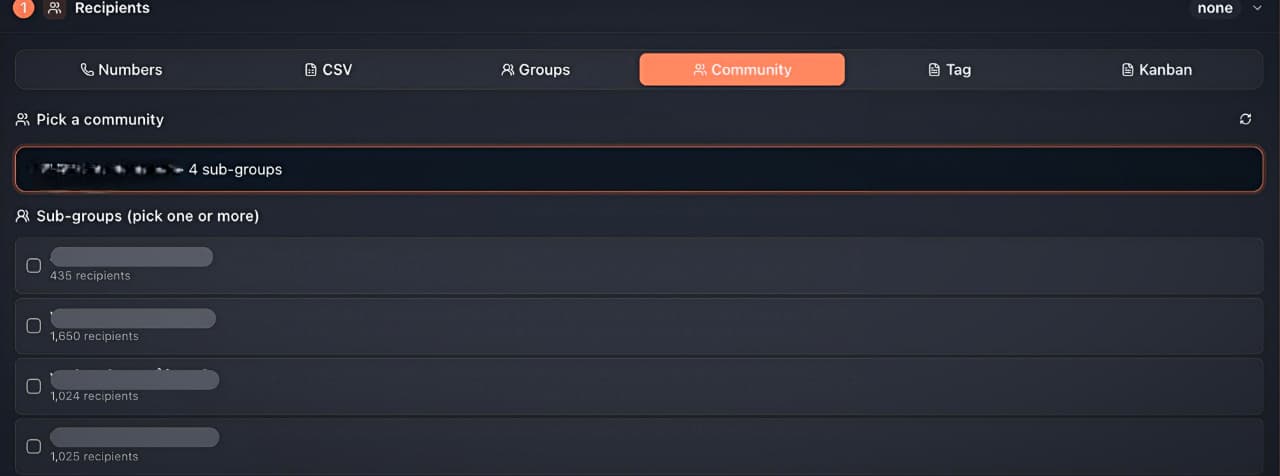 Destinatarios → Comunidad: elige una comunidad y luego escoge subgrupos con recuentos de destinatarios en vivo
Etiquetas
Envía a cada chat que lleve una de tus etiquetas del CRM. (En la aplicación, la pestaña se llama Etiqueta.)
- Elige etiquetas — cada etiqueta que has creado aparece como un chip de color (por ejemplo, Lead caliente, Lead, VIP, Cliente, Pago pendiente, Factura). Haz clic para activar un chip.
- A medida que eliges, el pie de página se actualiza en vivo con "{count} chats resueltos" — el número de chats reales que coinciden con tu selección y recibirán el mensaje.
Este es el puente entre tu flujo de gestión de etiquetas y un envío masivo con un solo clic.
 Destinatarios → Etiquetas: activa chips de etiquetas de color y observa el recuento de chats resueltos
Kanban
Envía a las oportunidades que están en las etapas elegidas de un pipeline Kanban.
- Pipeline — elige de qué pipeline extraer (tu pipeline por defecto se selecciona automáticamente).
- Etapas — busca y selecciona uno o más chips de etapa (por ejemplo, Lead, Contactado, Cualificado, Propuesta, Ganado, Perdido).
- Una línea de ayuda te indica cuántos chats de la(s) etapa(s) seleccionada(s) se enviarán, contando solo las tarjetas de oportunidad activas (no archivadas).
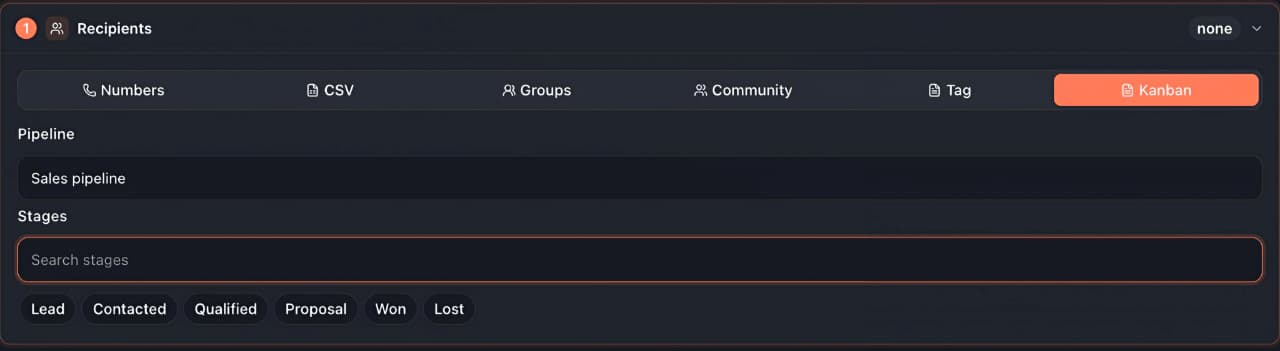 Destinatarios → Kanban: elige un pipeline y luego escoge los chips de etapa a los que enviar
Mensajes
El paso 2 es el redactor. Una campaña es una lista de elementos de mensaje enviados en orden — combina texto y multimedia con libertad.
- Añadir texto / Añadir multimedia — agrega un bloque de texto o adjunta una imagen, vídeo, audio o documento. Reordena los elementos con los controles arriba/abajo, o elimínalos.
- Variables — inserta cualquiera de
{{name}},{{firstname}},{{phone}},{{custom1}},{{custom2}},{{date}}o{{time}}en el texto.{{phone}},{{date}}y{{time}}siempre funcionan; las variables de nombre y personalizadas solo se rellenan en orígenes estructurados (CSV y contactos que la extensión conoce). - Spintax — escribe
{Hi|Hello|Hey}y cada destinatario recibe una de las variantes al azar. Esto, sumado a las variables por destinatario, hace que no haya dos mensajes idénticos byte a byte — una medida clave contra la generación de huellas. - Variantes con AI — genera un conjunto de versiones reescritas de un mensaje con un solo clic, luego guárdalas y reutilízalas, para que una campaña se lea de forma natural a lo largo de cientos de envíos.
Programación
El paso 3 decide cuándo se ejecuta la campaña.
- Ahora — empieza a enviar en cuanto confirmas.
- Más tarde — elige una fecha y hora (no puede estar en el pasado) y una recurrencia de Una vez, Diaria o Semanal. Los envíos programados se disparan desde el service worker en segundo plano, por lo que la campaña sale aunque la pestaña de WhatsApp esté cerrada — siempre que Chrome esté en ejecución.
Acciones sobre la audiencia
El paso 4 es opcional. Te permite actuar sobre cada chat después de que su mensaje se envíe correctamente — convirtiendo un envío masivo en un flujo de trabajo:
- Grupo — añade automáticamente al destinatario a (o quítalo de) los grupos elegidos. Los grupos donde no eres administrador se omiten silenciosamente.
- Etiqueta — añade o quita etiquetas del CRM del chat.
- Etiqueta de omisión — antes de enviar, omite cualquier chat que ya lleve una etiqueta elegida. Así es como construyes campañas de "enviar una vez por contacto" que nunca vuelven a escribir a alguien.
- Kanban — mueve el chat a (o fuera de) una etapa del pipeline elegida.
Ajustes
El paso 5 es el panel de control de ritmo y anti-bloqueo — el paso más importante para no ser baneado.
- Presets de ritmo — elige un preset guardado (cada uno lleva un retardo mín–máx y un límite por hora). Editar cualquier campo cambia el selector a Personalizado, y puedes Guardar como un nuevo preset para reutilizarlo más tarde. Los presets se sincronizan entre tus dispositivos.
- Retardo mín / máx — el intervalo aleatorio (en segundos) que Ideaz AI espera entre cada mensaje. Un rango aleatorizado parece mucho más humano que un intervalo fijo.
- Límite por hora — el máximo de mensajes enviados por hora.
- Pausas de enfriamiento — opcionalmente, pausa durante un número fijo de segundos cada N destinatarios, para fragmentar las tandas largas.
La validación de números antes de enviar está deliberadamente desactivada — las comprobaciones masivas de "¿tiene este número WhatsApp?" son en sí mismas una vía rápida al baneo. Para la estrategia completa, lee la guía anti-bloqueo antes de cualquier campaña de más de unos pocos cientos de mensajes.
<!-- screenshot: drop /screenshots/docs/bulk-sender/settings.jpeg here -->Enviar, pausar y reanudar
Cuando los pasos están completos, la barra de acciones en la parte inferior resume la tanda — número de destinatarios, elementos de mensaje, el rango de retardo y cualquier intervalo de pausa — y te ofrece:
- Restablecer — vacía el formulario.
- Guardar borrador — almacena toda la campaña para terminarla o enviarla más tarde.
- Inicio rápido — envía de inmediato con una confirmación mínima.
- Vista previa de envío / Vista previa de programación — abre una revisión final que muestra el número de destinatarios, el número de mensajes, el rango de retardo, el límite por hora, la hora programada (si la hay) y un tiempo de ejecución estimado. Debe reconocerse un recordatorio anti-spam de WhatsApp antes de que comience el envío.
Mientras una campaña se ejecuta, un panel de progreso en vivo muestra en cola / enviados / fallidos / omitidos, el destinatario actual y un registro continuo. Puedes pausar, reanudar o detener en cualquier momento, y minimizar la ventana mantiene la cola enviando en segundo plano. Si demasiados destinatarios carecen de cuenta de WhatsApp, un diálogo de riesgo bloquea el envío para que puedas cancelar antes de quemar la reputación de tu número.
Si una campaña se interrumpe, aparece la próxima vez un banner de Reanudar campaña sin enviar, que muestra cuántos se enviaron frente a los que aún están pendientes, para que puedas retomarla exactamente donde se detuvo — o descartarla.