Comandos de voz
WhatsApp Web manos libres — habla para abrir, archivar, fijar o buscar chats, y dicta mensajes con 18 idiomas de reconocimiento.
Los comandos de voz convierten Ideaz AI en un cliente de WhatsApp manos libres — muy útil mientras conduces, cocinas o simplemente haces varias cosas a la vez. El reconocimiento de voz funciona con el motor integrado de tu navegador (Chrome o Edge), así que no hace falta ninguna clave de API ni instalar nada.
Al hablar pueden pasar dos cosas:
- Si la frase coincide con uno de los comandos integrados (frases clave fijas en inglés, listadas abajo), el comando se ejecuta — abrir un chat, archivarlo, buscar, etcétera.
- Cualquier otra cosa se trata como dictado: las palabras se escriben en el cuadro de mensaje del chat abierto, listas para que las revises y las envíes.
Abrir el panel de Voz
Haz clic en el icono del micrófono (Voz) en el dock de Ideaz AI. El panel muestra:
- Un botón de micrófono turquesa con la pista "Toca el micrófono y habla". Haz clic para empezar a escuchar — el botón se vuelve rojo y pulsa, aparece "Escuchando…" y tus palabras se ven en vivo mientras hablas.
- Un desplegable de idioma de reconocimiento en la cabecera (por ejemplo English (US)) — cámbialo al momento; la elección se recuerda.
- La chuleta completa de comandos, agrupada exactamente como las secciones de abajo, para que nunca tengas que memorizar nada.
- Cuando hay un chat abierto, un pequeño chip "Enviar a {name}" te recuerda que el dictado irá al cuadro de mensaje de ese chat.
Cada toque captura una frase: el micrófono se detiene automáticamente cuando haces una pausa, la frase se resuelve y el resultado (un tic verde o un mensaje de error) aparece en el panel. Pulsa el cuadrado para parar antes, o Esc para cerrar el panel.
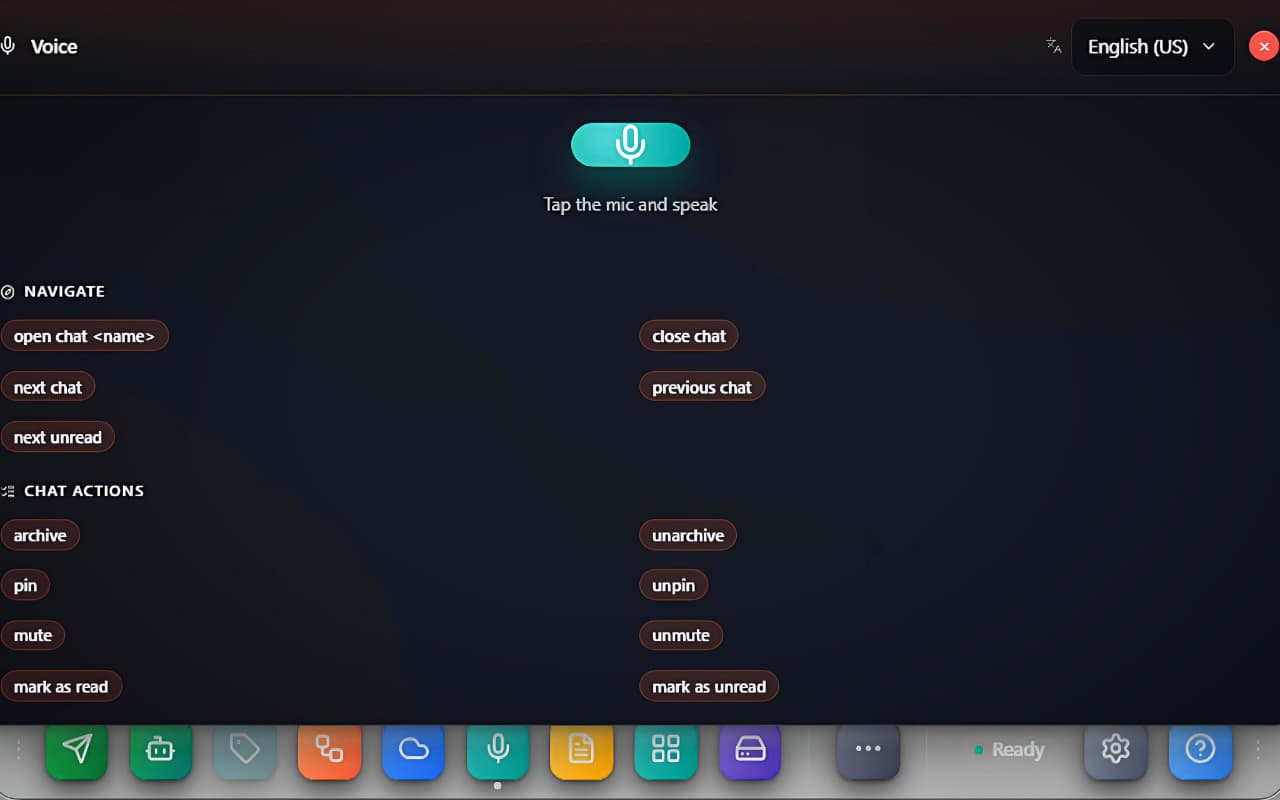 El panel de Voz: botón de micrófono, desplegable de idioma de reconocimiento y la chuleta de comandos integrada
Qué puedes decir
Las frases de comando son palabras clave fijas en inglés — las mismas que muestra el panel — y funcionan sin importar el idioma de reconocimiento en el que dictes. Se aceptan pequeñas variaciones (sinónimos abajo); todo lo que no coincida con un comando se convierte en dictado.
Navegar
| Di | Qué ocurre |
|---|---|
open chat <name> | Encuentra y abre el chat (también: launch, switch to, go to) |
close chat | Cierra el chat activo (también: exit, leave) |
next chat / previous chat | Baja / sube por la lista de chats |
next unread | Salta al siguiente chat no leído |
Acciones del chat
Actúan sobre el chat abierto — si no hay ninguno, el panel responde "Abre un chat primero — di open chat <name>."
archive · unarchive · pin · unpin · mute · unmute · mark as read · mark as unread — cada uno puede ir seguido de "this chat" ("archive this chat" funciona igual que "archive").
Componer y buscar
- Simplemente habla — cualquier frase que no sea un comando se escribe en el cuadro de mensaje del chat abierto (el panel confirma con "Enviado al cuadro de texto"). No se envía nada automáticamente: revisa el texto y pulsa Enter tú mismo.
type <anything>— prefijo de dictado explícito (también dictate, write, compose, message), útil cuando tu frase empieza con una palabra parecida a un comando.search <query>— enfoca la barra de búsqueda de WhatsApp y escribe la consulta (también find, look for).
Comandos destructivos
delete chat y clear messages muestran primero una tarjeta roja de confirmación — por ejemplo "¿Borrar este chat? Se eliminarán todos los mensajes." — con botones Cancelar / Confirmar. No se borra nada hasta que confirmes. (Puedes saltarte esta tarjeta con un ajuste — ver abajo.)
Cómo se encuentran los chats
Cuando dices open chat Suresh, el objetivo se compara con tu lista de chats en cuatro niveles, del mejor al peor:
- Número de teléfono — coincidencia exacta o por sufijo cuando el objetivo tiene 7+ dígitos. Los dígitos deletreados también funcionan ("nine one nine" se lee como
919). - Nombre exacto — sin distinguir mayúsculas ("Suresh Kumar" abre el chat que se llama exactamente así).
- Coincidencia de primer nombre — "Suresh" abre "Suresh Kumar".
- Subcadena — "sur" coincide con cualquier chat que contenga "sur".
La mejor coincidencia se abre de inmediato; si no hay ninguna, el panel lo indica y puedes intentarlo de nuevo.
Idiomas y dictado
El idioma de reconocimiento decide cómo se transcribe tu voz. Hay 18 idiomas disponibles: en-US, en-IN, hi-IN, ar-SA, de-DE, es-ES, fr-FR, id-ID, it-IT, ja-JP, ko-KR, ms-MY, pt-BR, ru-RU, th-TH, tr-TR, vi-VN, zh-CN. Cámbialo desde la cabecera del panel o desde los ajustes — la elección persiste.
Dos reglas prácticas:
- El dictado funciona en cualquiera de los 18 idiomas — habla en español, hindi o portugués y exactamente ese texto aterriza en el cuadro de mensaje.
- Las frases de comando son solo en inglés. Di
open chat Carlosaunque tu idioma de dictado sea el español; el español hablado que no sea un comando simplemente se dicta como texto.
Ajustes de voz y dictado
Abre el icono Ajustes del dock → Voz y dictado:
- Activar comandos de voz — el interruptor maestro de la función.
- Idioma de reconocimiento — la misma lista que en la cabecera del panel; la pista lo resume bien: "Usa el mismo idioma en el que hablarás."
- Omitir confirmación en acciones destructivas — desactivado por defecto; actívalo solo si de verdad quieres que
delete chatse ejecute sin la tarjeta de confirmación. - Usar AI para comandos poco claros — reservado para una futura mejora de interpretación con AI; las frases clave de arriba son el conjunto fiable.
La misma ventana también configura dos funciones de voz hermanas: IA de notas de voz (transcribe y resume automáticamente las notas de voz entrantes de WhatsApp — necesita una clave de OpenAI o Groq en el AI Assistant) y el almacenamiento de Notas de voz (memos), con el botón Borrar todas las notas de voz.
<!-- screenshot: drop /screenshots/docs/voice-commands/settings.jpeg here -->Privacidad
Como dice el propio panel de ajustes: "El micrófono solo escucha mientras un panel está abierto. Las notas de voz se guardan localmente en este dispositivo y nunca se suben." La transcripción la realiza el motor de voz de tu navegador (el servicio de Google en Chrome), nunca los servidores de Ideaz AI — la extensión solo ve el texto final transcrito, y la detección de comandos se ejecuta localmente en tu navegador.
Solución de problemas
- "Permiso de micrófono denegado" — permite el micrófono para
web.whatsapp.comenchrome://settings/content/microphoney vuelve a intentarlo. - "El reconocimiento de voz no es compatible con este navegador" — falta el motor Web Speech; usa Chrome o Edge.
- Un comando acabó como texto en el cuadro de mensaje — es el comportamiento previsto: las frases no reconocidas se convierten en dictado. Usa las frases clave exactas de la chuleta.
- Se reconocen palabras equivocadas — probablemente tu idioma de reconocimiento no coincide con el idioma en que hablas; cámbialo en la cabecera del panel.
- El micrófono se detiene solo — cada toque captura una sola frase, y el micrófono también se detiene tras un silencio prolongado. Simplemente vuelve a tocarlo.