
Plantillas
Guarda mensajes reutilizables con variables, spintax y adjuntos — e insértalos en cualquier chat escribiendo una barra invertida.
Las plantillas son mensajes reutilizables que guardas una vez y disparas donde quieras. Una plantilla puede contener varios elementos de mensaje (texto y archivos, enviados en orden) y se personaliza por chat mediante variables y spintax. Puedes insertar una en cualquier conversación con dos pulsaciones, conectarla a reglas de respuesta automática o enviarla desde el tablero Kanban.
Gestor de plantillas
Haz clic en el icono Plantillas del dock de Ideaz AI. La ventana del gestor te ofrece:
- Buscar plantillas — filtra por título, cuerpo o etiqueta mientras escribes.
- + Nueva — abre el editor para crear una plantilla.
- Píldoras de categoría — Todas más una píldora por categoría, cada una con su recuento en vivo (por ejemplo All (27) · Qualification (5) · Sales (12) · Support (10)). Haz clic en una píldora para filtrar.
- Filtrar por etiqueta: — en cuanto tus plantillas llevan etiquetas aparece una fila de chips; haz clic en un chip para filtrar y en limpiar × para restablecer.
- La lista de plantillas — cada fila muestra el título, un clip cuando hay archivos adjuntos, el chip del atajo si está definido y una vista previa del cuerpo en una línea. Acciones por fila: Copiar texto (copia el cuerpo al portapapeles), Editar y Eliminar.
- Un contador al pie: "N en total · escribe \ en cualquier chat de WhatsApp para insertar rápido".
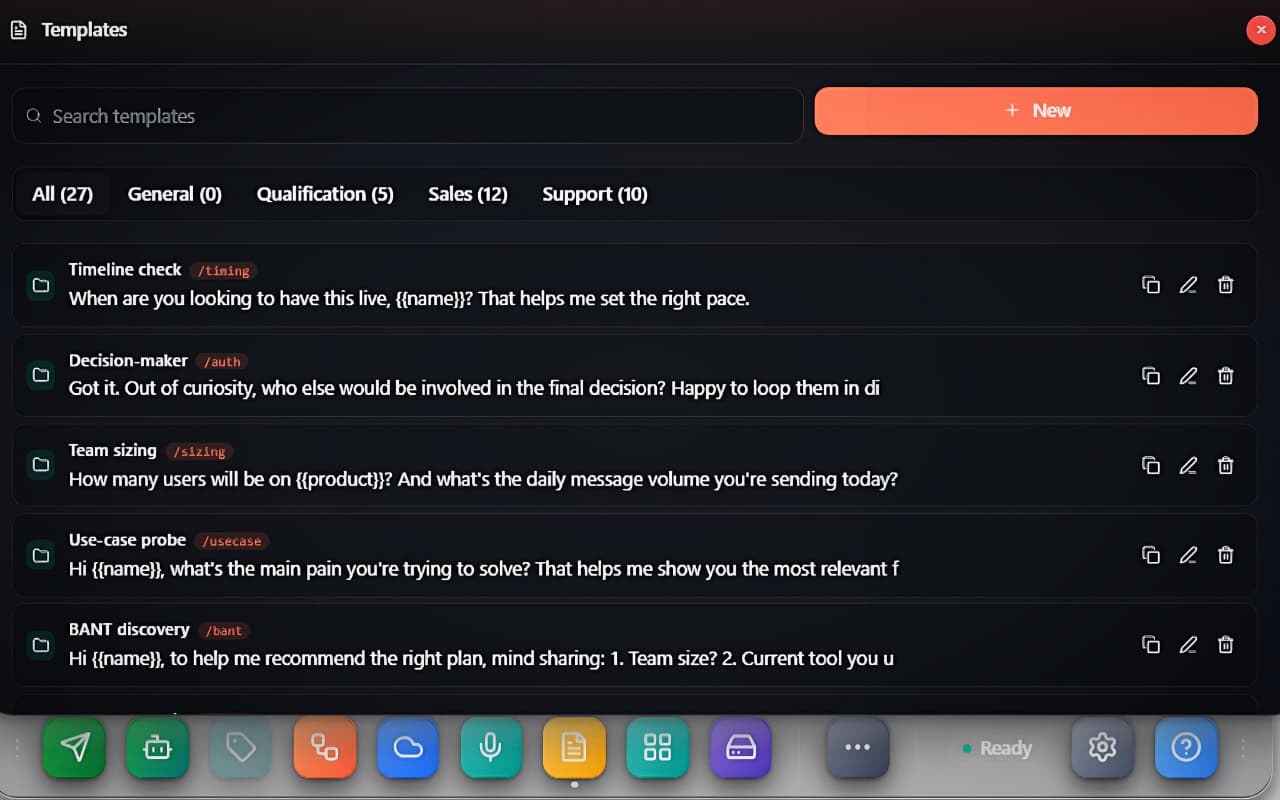 El gestor de plantillas: búsqueda, píldoras de categoría con recuentos en vivo y la lista de plantillas con chips de atajo
Crear una plantilla
+ Nueva abre el editor (hacer clic en cualquier fila existente abre el mismo editor ya relleno). Guardar la almacena, Cancelar descarta y Eliminar borra una plantilla guardada.
Campos
- Título — el nombre que se muestra en la lista y en el selector.
- Categoría — una de tus categorías (las plantillas de inicio vienen con Sales, Support, Qualification y General).
- Atajo con barra invertida — código rápido opcional, p. ej. promo. El texto de ayuda muestra exactamente lo que desbloquea: "Escribe
\promoen el chat para insertarla." Los espacios se eliminan automáticamente. - Etiquetas — rótulos libres para filtrar la biblioteca ("Añadir etiqueta y pulsar Enter…"). Son etiquetas de la biblioteca de plantillas, independientes de las etiquetas de chat de Tag Management.
Elementos del mensaje
Una plantilla es una lista ordenada de elementos de mensaje, entregados de arriba abajo:
- Añadir texto — un bloque de texto plano (aquí funcionan las variables y el spintax).
- Añadir archivo — "Haz clic para elegir imagen, vídeo o archivo": imágenes, vídeos, audio, PDF y documentos de oficina, hasta 2 MB por elemento, cada uno con un Pie de foto opcional (las variables también funcionan en los pies).
- Reordena con Subir / Bajar y descarta uno con Eliminar elemento.
Mezclar elementos permite que una sola plantilla envíe, por ejemplo, un saludo de texto, luego un PDF con pie y después una pregunta de cierre — en una sola selección.
<!-- screenshot: drop /screenshots/docs/templates/create-template.jpeg here -->Variables y spintax
- Variables — inserta
{{name}},{{first_name}},{{phone}},{{number}},{{date}}o{{time}}en cualquier texto o pie. Se rellenan con los datos del chat en el momento de la inserción. En el envío masivo, las columnas de tu CSV aportan además{{firstname}},{{lastname}},{{custom1}}y{{custom2}}por destinatario. Una variable sin valor se elimina limpiamente — el literal{{name}}nunca llega a un destinatario. - Spintax — escribe
{Hi|Hello|Hey}y en cada envío se elige una variante al azar, para que los envíos repetidos no se lean idénticos byte a byte.
El selector con barra invertida
Escribe \ en el cuadro de mensaje de cualquier chat de WhatsApp — al principio del mensaje o justo después de un espacio — y el selector aparece encima del cursor:
- La cabecera cuenta las coincidencias; sigue escribiendo para filtrar (
\promobusca primero por prefijo de atajo y luego por título). - Navega con ↑ ↓, inserta con Enter o Tab, cierra con Esc (escribir un espacio también lo cierra). Hacer clic en una fila también funciona.
- Una plantilla solo de texto se inserta en el cuadro de mensaje con las variables ya rellenas — aún puedes editar antes de enviar.
- Una plantilla con archivos se envía de inmediato al chat abierto (los adjuntos no se pueden preparar dentro del cuadro de WhatsApp), con una breve pausa natural entre elementos.
¿Por qué \ y no /? Las respuestas rápidas nativas de WhatsApp Business con / conservan su propio menú — las dos funciones conviven sin pisarse.
¿No quieres el selector? Desactívalo en Ajustes → Todos los ajustes, sección Plantillas: "Mostrar plantillas con el disparador \".
Plantillas de inicio
En el primer arranque Ideaz AI precarga 27 plantillas listas para usar en las categorías Sales, Support y Qualification — presentaciones, seguimientos, precios, facturas, escalados, descubrimiento BANT y más, ya equipadas con variables y spintax. Son plantillas normales: edítalas, recategorízalas o elimínalas con libertad.
Dónde más funcionan las plantillas
- Reglas de respuesta automática — la acción de respuesta de una regla puede disparar una plantilla, elementos con archivos incluidos. Consulta Agentic tools.
- Respuesta rápida en Kanban — envía una plantilla al chat de un negocio directamente desde el tablero Kanban.
- Sincronizadas entre tus dispositivos — la biblioteca se sincroniza con tu cuenta en segundo plano (al cargar y cada 15 minutos; gana la última edición, y los borrados también viajan), así que las mismas plantillas aparecen allá donde inicies sesión.
Detalles útiles
- El disparador
\solo se activa al principio de una palabra — las barras invertidas a mitad de palabra se ignoran, y un espacio cierra el selector. - Copiar texto copia el cuerpo de la plantilla al portapapeles — práctico para pegarlo fuera de WhatsApp.
- Los archivos se guardan dentro de la plantilla en tu navegador; el tope de 2 MB por elemento mantiene la biblioteca rápida y muy por debajo de los límites de envío de WhatsApp.
- El selector muestra las 10 mejores coincidencias — da a tus plantillas más usadas atajos cortos y distintos para que aparezcan con uno o dos caracteres.