
Envio em massa
Envie milhares de mensagens personalizadas com ritmo seguro — destinatários, mensagem, agendamento, pós-ações e análises, tudo em um só lugar.
O envio em massa é o recurso principal do Ideaz AI. Ele transforma o WhatsApp Web em uma mini ferramenta de campanhas — mas com o toque pessoal (e a segurança anti-banimento) que o marketing real no WhatsApp exige.
Ele se divide em duas telas:
- Envio em massa — o construtor de campanhas, onde você escolhe para quem enviar, escreve a mensagem, define o agendamento e dispara.
- Análises — um painel de relatórios que registra cada campanha que você já enviou, com exportações por campanha.
Análises
A tela de Análises é o registro de tudo o que você enviou. Ela abre pelo dock e oferece um diagnóstico rápido além de um histórico completo e exportável.
No topo ficam quatro contadores que resumem todo o seu histórico de envios:
- Total — todas as mensagens já colocadas na fila em todas as campanhas.
- Enviadas — mensagens que o WhatsApp aceitou com sucesso.
- Falharam — mensagens que não puderam ser entregues.
- Ignoradas — destinatários que foram ignorados (por exemplo, sem conta no WhatsApp, ou filtrados por uma etiqueta de exclusão).
Abaixo dos contadores há um cartão por campanha. Envios sem etiqueta são agrupados por data; envios com etiqueta são agrupados pela sua etiqueta de campanha, então uma "Campanha de Diwali" recorrente fica reunida. Cada cartão mostra seu rótulo, data e um resumo de total / enviadas / falharam, e oferece quatro ações:
- Visualizar — abre uma tabela detalhada de cada destinatário, com telefone, status, a campanha, qualquer anexo, o motivo da falha e um carimbo de data/hora. Cada linha pode ser aberta ainda mais para ler o corpo exato da mensagem que foi enviada.
- Baixar XLSX — exporta a campanha como uma planilha do Excel.
- Abrir no Google Sheets — envia a campanha diretamente para uma nova planilha do Google Sheets.
- Baixar JSON — exporta os dados brutos para suas próprias ferramentas.
Envio em massa
O construtor de campanhas é um assistente de cinco etapas. As etapas ficam empilhadas como um acordeão — apenas uma fica aberta de cada vez, e ao concluir uma etapa você avança automaticamente para a próxima, então você simplesmente desce pela página de cima para baixo:
- Destinatários — para quem você está enviando.
- Mensagens — o que você está enviando.
- Agendamento — quando o envio acontece.
- Ações do público — o que acontece com cada conversa após um envio bem-sucedido (opcional).
- Configurações — controles de ritmo e anti-bloqueio.
Destinatários
A Etapa 1 é onde você monta seu público. Há seis abas de origem no topo — Números, CSV, Grupos, Comunidade, Etiqueta e Kanban — e você escolhe a que corresponde a onde sua lista está. A etapa é marcada como concluída assim que resolve pelo menos um destinatário.
Números
Digite ou cole os números diretamente. Esta é a forma mais rápida de disparar para uma lista que você já tem.
- País — o código de país padrão (por exemplo, Índia (+91)). Qualquer número que você inserir sem código de país recebe automaticamente este prefixo; números que já trazem um código de país com
+são detectados e mantidos como estão. - Etiqueta de campanha (opcional) — um rótulo de texto livre como Campanha de Diwali. Ele agrupa este envio nas Análises para que você possa encontrá-lo depois.
- Números de telefone — um por linha, ou separados por vírgulas ou ponto e vírgula. Cada número precisa ter pelo menos 8 dígitos para contar.
- Colar números — cola sua área de transferência na caixa e leva você para a próxima etapa.
- Lotes — toda vez que você adiciona ou sincroniza números, o Ideaz AI registra a ação como um lote com um id como
BATCH_20260604_121615_MANUAL_1(data · hora · origem · contagem). O menu suspenso mantém seus 50 lotes mais recentes para que você possa recolar uma lista anterior com um clique, sem reconstruí-la.
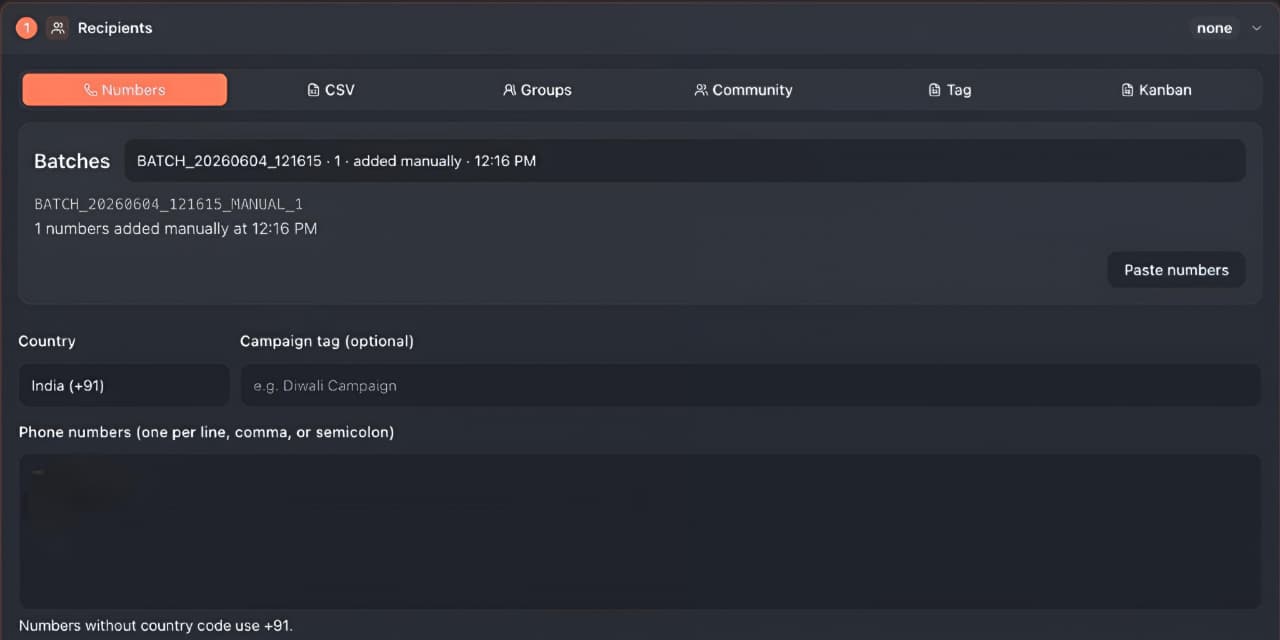 Destinatários → Números: país, etiqueta de campanha opcional, caixa de colar e lotes recentes
CSV
Importe uma planilha para enviar mensagens personalizadas usando colunas como variáveis.
- Precisa de um ponto de partida? — baixe um modelo pronto (como CSV ou Excel) com os cabeçalhos certos —
phone, name, firstname, lastname, custom1, custom2— além de duas linhas de exemplo. Substitua os dados de exemplo pelos seus e coloque o arquivo de volta. - Solte CSV / Excel aqui ou clique — arraste um arquivo
.csv,.xlsxou.xlspara a área, ou clique para procurar. As colunas são detectadas automaticamente no momento em que o arquivo é carregado. - Mapeamento de colunas — confirme qual coluna é o phone (obrigatório) e, opcionalmente, mapeie name, first name, last name, custom 1 e custom 2. Uma prévia ao vivo da primeira linha mostra o que foi correspondido, e quaisquer erros de leitura são sinalizados na hora.
Essas colunas mapeadas se tornam as variáveis {{name}}, {{firstname}}, {{custom1}} e {{custom2}} que você pode inserir na mensagem na próxima etapa.
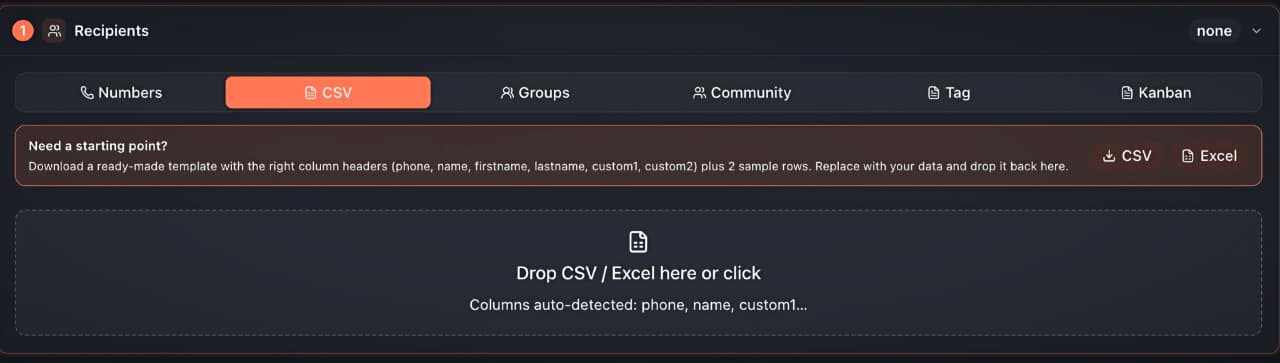 Destinatários → CSV: baixe um modelo, arraste um arquivo e colunas detectadas automaticamente
Grupos
Envie para os membros dos grupos do WhatsApp dos quais você participa.
- Buscar grupos — filtre a lista pelo nome do grupo.
- Todos / Limpar — selecione ou desmarque todos os grupos visíveis de uma vez.
- Lista de caixas de seleção — marque os grupos que você quer; cada linha mostra o nome do grupo e um selo de não lidas quando relevante.
- O rodapé exibe "{selected} selecionados · mostrando {filtered} de {total}" para que você sempre saiba o tamanho do seu alcance.
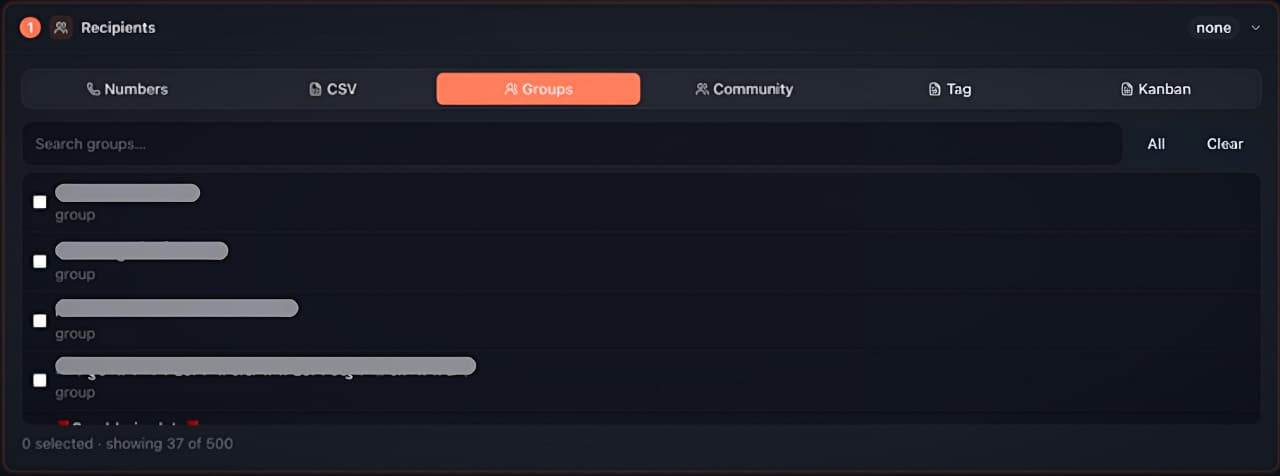 Destinatários → Grupos: busca, selecionar todos/limpar e uma lista de caixas de seleção dos seus grupos
Comunidade
Alcance os membros de uma Comunidade do WhatsApp e seus subgrupos de anúncios.
- Escolha uma comunidade — escolha uma das suas comunidades; ela se expande para mostrar seus subgrupos.
- Subgrupos (escolha um ou mais) — marque os subgrupos para os quais enviar; cada um mostra sua contagem de destinatários para que você saiba o tamanho antes de confirmar.
- Faixa do lote — como as comunidades podem ser enormes, você envia em lotes. Escolha Próximos N para continuar automaticamente de onde parou, ou defina uma faixa explícita de–até, com um tamanho de lote configurável.
- Opções — escolha se deseja incluir os administradores do grupo e você mesmo.
- Reconhecimento de risco — enviar mensagens para membros da comunidade que nunca salvaram seu número é de alto risco, então uma caixa de confirmação precisa ser marcada antes de o envio ser permitido. Os destinatários capturados são rastreados para que as mesmas pessoas não recebam mensagens duas vezes entre os lotes.
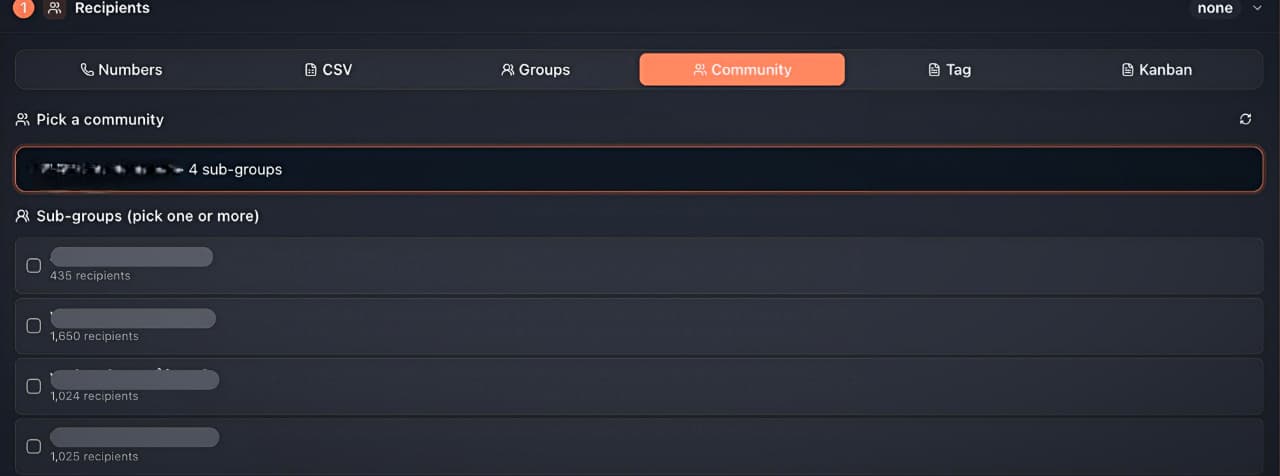 Destinatários → Comunidade: escolha uma comunidade e depois escolha subgrupos com contagens de destinatários ao vivo
Etiquetas
Envie para cada conversa que carregue uma das suas etiquetas de CRM. (No aplicativo, a aba é rotulada como Etiqueta.)
- Escolha etiquetas — cada etiqueta que você criou aparece como um chip colorido (por exemplo, Lead quente, Lead, VIP, Cliente, Pagamento pendente, Fatura). Clique para ativar um chip.
- Conforme você escolhe, o rodapé é atualizado ao vivo com "{count} conversas resolvidas" — o número de conversas reais que correspondem à sua seleção e receberão a mensagem.
Esta é a ponte entre o seu fluxo de gerenciamento de etiquetas e uma transmissão com um clique.
 Destinatários → Etiquetas: ative chips de etiqueta coloridos e veja a contagem de conversas resolvidas
Kanban
Envie para os negócios que estão nas etapas escolhidas de um pipeline Kanban.
- Pipeline — escolha de qual pipeline puxar (seu pipeline padrão é selecionado automaticamente).
- Etapas — busque e selecione um ou mais chips de etapa (por exemplo, Lead, Contatado, Qualificado, Proposta, Ganho, Perdido).
- Uma linha auxiliar informa quantas conversas na(s) etapa(s) selecionada(s) serão enviadas, contando apenas os cartões de negócio ativos (não arquivados).
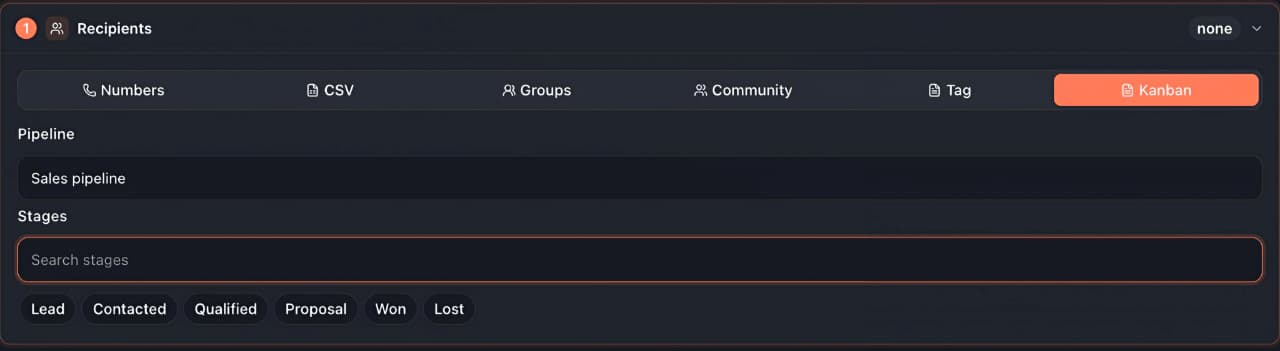 Destinatários → Kanban: escolha um pipeline e depois escolha os chips de etapa para os quais enviar
Mensagens
A Etapa 2 é o compositor. Uma campanha é uma lista de itens de mensagem enviados em ordem — misture texto e mídia livremente.
- Adicionar texto / Adicionar mídia — acrescente um bloco de texto ou anexe uma imagem, vídeo, áudio ou documento. Reordene os itens com os controles de subir/descer, ou remova-os.
- Variáveis — insira qualquer um de
{{name}},{{firstname}},{{phone}},{{custom1}},{{custom2}},{{date}}ou{{time}}no texto.{{phone}},{{date}}e{{time}}sempre funcionam; as variáveis de nome e personalizadas só são preenchidas para origens estruturadas (CSV e contatos que a extensão conhece). - Spintax — escreva
{Hi|Hello|Hey}e cada destinatário recebe uma das variantes ao acaso. Isso, somado às variáveis por destinatário, significa que nenhuma mensagem é byte a byte idêntica a outra — uma medida-chave contra a impressão digital. - Variantes com AI — gere um conjunto de versões reescritas de uma mensagem com um clique, depois salve e reutilize-as, para que uma campanha soe natural ao longo de centenas de envios.
Agendamento
A Etapa 3 decide quando a campanha é executada.
- Agora — comece a enviar assim que você confirmar.
- Depois — escolha uma data e hora (não pode estar no passado) e uma recorrência de Uma vez, Diariamente ou Semanalmente. Os envios agendados disparam a partir do service worker em segundo plano, então a campanha sai mesmo que a aba do WhatsApp esteja fechada — desde que o Chrome esteja em execução.
Ações do público
A Etapa 4 é opcional. Ela permite que você atue sobre cada conversa depois que a mensagem dela for enviada com sucesso — transformando uma transmissão em um fluxo de trabalho:
- Grupo — adicione automaticamente o destinatário a (ou remova-o de) grupos escolhidos. Grupos onde você não é administrador são ignorados silenciosamente.
- Etiqueta — adicione ou remova etiquetas de CRM da conversa.
- Etiqueta de exclusão — antes de enviar, pule qualquer conversa que já carregue uma etiqueta escolhida. É assim que você monta campanhas de "enviar uma vez por contato" que nunca enviam mensagens repetidas a alguém.
- Kanban — mova a conversa para (ou para fora de) uma etapa do pipeline escolhida.
Configurações
A Etapa 5 é o painel de controle de ritmo e anti-bloqueio — a etapa mais importante para não ser banido.
- Predefinições de ritmo — escolha uma predefinição salva (cada uma carrega um atraso mínimo–máximo e um limite por hora). Editar qualquer campo muda o seletor para Personalizado, e você pode usar Salvar como para criar uma nova predefinição e reutilizá-la depois. As predefinições são sincronizadas entre seus dispositivos.
- Atraso mínimo / máximo — o intervalo aleatório (em segundos) que o Ideaz AI espera entre cada mensagem. Uma faixa aleatória parece muito mais humana do que um intervalo fixo.
- Limite por hora — o máximo de mensagens enviadas por hora.
- Pausas para resfriamento — opcionalmente, pause por um número definido de segundos a cada N destinatários, para quebrar execuções longas.
A validação de números antes do envio está deliberadamente desativada — verificações em massa de "este número tem WhatsApp?" são, elas mesmas, um caminho rápido para um banimento. Para a estratégia completa, leia o guia anti-bloqueio antes de qualquer campanha com mais de algumas centenas de mensagens.
<!-- screenshot: drop /screenshots/docs/bulk-sender/settings.jpeg here -->Enviando, pausando e retomando
Quando as etapas estão concluídas, a barra de ação na parte inferior resume a execução — contagem de destinatários, itens de mensagem, a faixa de atraso e qualquer intervalo de pausa — e oferece:
- Redefinir — limpa o formulário.
- Salvar rascunho — armazena a campanha inteira para concluir ou enviar depois.
- Início rápido — envia imediatamente com uma confirmação mínima.
- Pré-visualizar envio / Pré-visualizar agendamento — abre uma revisão final mostrando a contagem de destinatários, a contagem de mensagens, a faixa de atraso, o limite por hora, o horário agendado (se houver) e um tempo estimado de execução. Um lembrete anti-spam do WhatsApp precisa ser reconhecido antes de o envio começar.
Enquanto uma campanha é executada, um painel de progresso ao vivo mostra na fila / enviadas / falharam / ignoradas, o destinatário atual e um registro contínuo. Você pode pausar, retomar ou parar a qualquer momento, e minimizar a janela mantém a fila enviando em segundo plano. Se muitos destinatários não tiverem conta no WhatsApp, uma caixa de diálogo de risco bloqueia o envio para que você possa cancelar antes de queimar a reputação do seu número.
Se uma campanha for interrompida, um banner de Retomar campanha não enviada aparece na próxima vez, mostrando quantas foram enviadas versus ainda pendentes, para que você possa continuar exatamente de onde parou — ou descartá-la.